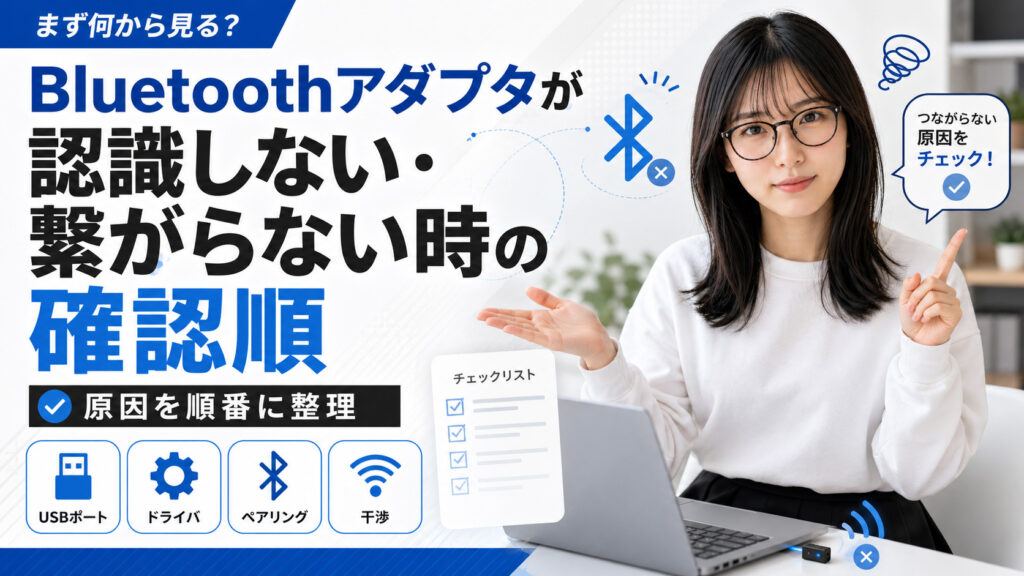
Bluetoothアダプタが認識しない・繋がらない時の確認順
目次
「Bluetoothアダプタ 認識しない」とか「繋がらない」で調べてここに来た人、たぶん今ちょっと困ってますよね。私もこの手のやつは、原因がいくつもあって、どこから手をつければいいのか分からなくなるのが一番しんどいなと思っていて。挿しても反応しない、ペアリングできない、音が遅れる。症状はバラバラなのに、原因はけっこう同じところに集まっていたりします。
なので今回は、いきなり「おすすめのアダプタ」を並べる前に、まず困りごとを原因のタイプで分けて、上から確認していく順番を整理してみました。多くの場合、買い替える前に確認できることが残っています。途中で「あ、これ違いがそもそも分かってなかったな」という人向けに、レシーバーやトランスミッターとの違いも先に置いておきます。観測は2026-06-12時点で見た情報をもとにしています。
そもそもBluetoothアダプタって、PCに何を足すものなのか
順番を追う前に、土台だけそろえておきたいです。これが曖昧だと、自分の症状がどの層の話なのかも判断しづらいので。
ざっくり言うと、BluetoothアダプタはBluetoothが入っていないPCに、USBに挿すだけで無線機能を後付けするための小さな機器です。USBメモリくらいの大きさで、PCのUSBポートに挿すと、ワイヤレスのマウスやキーボード、ヘッドセットなんかと無線でつながるようになります。
ここで一回確認しておきたいのが、自分のPCにそもそもBluetoothが内蔵されているかです。ノートパソコンだと最初から内蔵されていることが多くて、その場合はアダプタを足す必要がありません。逆にデスクトップPCは、内蔵されていないことが結構あって、そこにアダプタが要る、という流れになります。「必要かどうか」はこの一点で、内蔵があるなら基本は不要、ないなら検討、というだけの話です。だからまず、内蔵Bluetoothの有無を見る。これが実は、このあとの確認順の入口にもなっています。
レシーバー・トランスミッター・内蔵Bluetoothと何が違うのか
調べていて思ったんですが、この界隈、似た名前の機器が多くて普通に混乱します。私も最初、レシーバーとアダプタって何が違うの、ってなりました。ここを整理しておかないと、そもそも買うべきものを間違えるので、先に違いを並べておきます。先に断っておくと、この記事はPCで使う前提に絞ります。車やテレビ、オーディオ専用機につなぐ話には踏み込みません。
レシーバー/USBレシーバーとの違い
まず混乱しやすいのが「レシーバー」です。Bluetoothで音を受け取る側の機器をレシーバーと呼ぶことがあって、これがアダプタと役割がかぶって見えるんですよね。PCにワイヤレスイヤホンの音を飛ばすとき、PC側に挿すアダプタは「受信も送信もする」一方で、いわゆるBluetoothレシーバーは「受け取って有線スピーカーやイヤホンに流す」用途で語られることが多いです。
ややこしいのが、マウスやキーボードに付属する「USBレシーバー」。あれはそのメーカー専用の無線でつながる小さな受信機で、Bluetoothとは別物のことがほとんどです。だから手元にUSBレシーバーがあっても、それで別のBluetooth機器がつながるわけではない、というのは押さえておきたいところ。
トランスミッターとの違い
トランスミッターは、音を送る側の機器です。Bluetooth非対応のテレビやオーディオに挿して、ワイヤレスイヤホンへ音を飛ばす、みたいな使われ方をよく見ます。PCの場合、PCに挿すアダプタの多くは送信も受信もこなすので、わざわざ「トランスミッター」を別に買う場面は、PC利用ではそんなに多くないです。
ここで車載やFMトランスミッター、テレビ用のトランスミッターの話に広がりがちなんですが、この記事ではPCでの送受信に絞ります。用途がPCから外れると見るポイントも変わってくるので、そこは別の話、と切っておきます。
内蔵Bluetoothとの違い
さっきも触れましたが、ノートパソコンには最初からBluetoothが入っていることが多いです。その場合、アダプタは基本的に要りません。逆にデスクトップPCは内蔵がないことがあって、そこにアダプタを足す。つまり「内蔵Bluetooth」と「Bluetoothアダプタ」は、やることは同じで、最初から入っているか、後から挿すかの違いだと思うと分かりやすいです。
名前が似たWiFiアダプタとの違い
最後がこれです。「WiFiアダプタ」と「Bluetoothアダプタ」、名前が似ているせいで、買うときに取り違える人がいます。WiFiアダプタはインターネットに無線でつなぐためのもので、Bluetoothアダプタはマウスやイヤホンなどの機器と直接つなぐためのもの。役割がまったく別です。
ここまでの違いを、PCで使う前提でざっと表にしておきます。役割と、PCでの使い所、受信か送信か、別物のWiFiアダプタとの線引きをまとめました。
| 機器 | 役割 | PCでの使い所 | 受信・送信 |
|---|---|---|---|
| Bluetoothアダプタ | PCに無線機能を後付け | デスクトップ等の非内蔵PCに挿す | 受信・送信どちらも |
| Bluetoothレシーバー | 音を受け取る | 有線スピーカー等を無線化(PCでは出番少なめ) | 主に受信 |
| トランスミッター | 音を送る | 非対応機器から飛ばす(PCでは出番少なめ) | 主に送信 |
| 内蔵Bluetooth | 最初から入った無線機能 | ノートPCに多い/あればアダプタ不要 | 受信・送信どちらも |
| WiFiアダプタ | ネットに無線接続 | 別物。機器接続には使えない | ― |
表にしてみると、結局PCで普段使うのは一番上のBluetoothアダプタか、内蔵Bluetoothのどちらか、というのが見えてきます。残りは「混同しやすいから区別しておく」枠ですね。
デスクトップや在宅PCで、実際どんな時に使うのか
違いが分かったところで、「で、自分は使う場面あるんだっけ」を判断材料として渡したいです。これは「要る/要らない」を○×で決める話ではなくて、在宅作業で無線にしたい場面が自分にあるか、という見方をするとしっくりきます。
マウス・キーボードを無線にしたい
一番多いのがこれだと思います。デスクトップPCにワイヤレスのマウスやキーボードをつなぎたいけど、内蔵Bluetoothがない。そういうときにアダプタを挿すと、ケーブルなしでつながります。机の上のケーブルが減るだけで、地味に手元がすっきりするんですよね。ワイヤレスのマウス選びそのもので迷っている人は、トラックボールをやめた人の話をまとめた記事のほうが、入力デバイスの向き不向きの判断材料になると思います。
ヘッドセット・イヤホンで会議の音を無線にしたい
在宅の会議で、ワイヤレスのヘッドセットやイヤホンをPCにつなぎたい場面。これも内蔵がないと、アダプタが要ります。耳元のケーブルが消えると、立ち上がって飲み物を取りに行くくらいの自由が効くので、会議が多い人ほど効いてきます。そもそもヘッドセットとイヤホン・ヘッドホンのどれが自分に合うか迷っている人は、ヘッドセットとイヤホン・ヘッドホンの違いをまとめた記事を先に見ておくと、無線化する対象が決めやすいです。
配線を減らしたくて無線化したい
マウスもキーボードもヘッドセットも、まとめて無線にしてしまえば、机から下に降りるケーブルがぐっと減ります。私はケーブルが机の上で絡まっているのが苦手で、減らせるものは減らしたい派なんですが、無線化はその有効な手段のひとつです。床まわりのケーブルの隠し方まで気になる人は、床配線の隠し方をまとめた記事のほうが直接役に立ちます。賃貸で床を傷つけたくない人向けの工夫も、そっちにあります。
ちなみに、ゲーム機のコントローラーをPCにつなぎたい、みたいな話もあると思うんですが、この記事はPCの作業環境に絞るので、そこは対象外にしておきます。機種ごとに事情が変わってくるので、深追いしません。
認識しない・繋がらない・遅延、原因をまず分けてみる
ここがこの記事の心臓部です。Bluetoothアダプタのトラブルって、症状はバラバラに見えるんですが、原因をたどると意外と同じところに集まります。直す前に、自分の困りごとがどのタイプかをまず分ける。これをやっておくと、次の確認がぐっと早くなります。
考え方として、原因は大きく「物理(挿す場所・USB)」「ソフト(ドライバ・OS)」「規格(世代・距離・電波)」の3つの層に分かれます。症状ごとに、どの層が怪しいかが少し変わってくる、という感じです。
認識しない時に多い原因の層
PCに挿してもアダプタ自体が認識されない、デバイス一覧に出てこない。このタイプは、まず「物理」と「ソフト」を疑う場面が多いです。挿す場所(前面ポートやUSBハブ経由)の相性、あるいはドライバが当たっていない・OSが対応していない。Windows11で認識しない、という声もよく見ますが、これも多くはこの2層のどちらかに当たります。規格の世代が古すぎて今のOSに弾かれる、というパターンもまれにあります。
繋がらない・ペアリングできない時に多い原因の層
アダプタは認識されているのに、肝心のマウスやイヤホンとペアリングできない・つながらない。このタイプは「ソフト」寄りが多めです。ペアリングモードに入れていない、すでに別の機器とつながっていて取り合いになっている、ドライバや設定の問題。アダプタが認識されているかどうかで、見るべき層が変わってくるんですよね。
遅延・途切れる時に多い原因の層
つながってはいるけど、音が遅れる・ぶつぶつ途切れる・反応が一拍遅い。このタイプは「規格」の層が効いてきます。アダプタとPCの距離、間に壁や金属がある、近くにWiFiルーターや電子レンジがあって電波が干渉している、コーデック(音の送り方の規格)が低遅延に向いていない。物理的に認識する・しないの問題というより、電波と規格のコンディションの話になりがちです。
この3タイプ、症状からどの層を見ればいいかを表にしておきます。次にどの確認へ進むかの当たりをつける用です。
| 症状 | 怪しい原因の層 | 次に見るところ |
|---|---|---|
| 認識しない・一覧に出ない | 物理(挿す場所)/ソフト(ドライバ・OS) | 挿す場所を変える→ドライバ→対応OS |
| 繋がらない・ペアリングできない | ソフト(設定・ドライバ)/取り合い | ペアリング状態とドライバ・設定 |
| 遅延・途切れる・反応が遅い | 規格(距離・電波干渉・コーデック) | 距離・干渉源・バージョン世代 |
表で自分の症状の行を見つけたら、その「次に見るところ」を、次の章で上から順番に確認していきます。やみくもに全部やるより、当たりをつけてから動くほうが早いです。
直す前に上から確認したい、設定・ドライバ・挿す場所・OS・バージョン
さっき分けた原因を、確認の順番に落とします。ポイントは、手間が軽くて効果が大きいものから上に並べること。下に行くほど、確認に手間がかかったり、買い替えの話に近づいたりします。途中で直ったら、それより下はやらなくて大丈夫です。
- まず挿す場所を変える — 一番手軽で、試すと認識が戻ることがあるのがこれです。PCの前面ポートに挿していたなら背面に、背面なら別のポートに。そしてUSBハブ経由で挿しているなら、一回PC本体に直挿しにしてみてください。ハブを挟むと電力や信号が不安定になって、認識しないことがあります。ここで直ったら、原因は挿す場所だったということで、以降は不要です。
- ドライバを確認・更新する — 挿す場所を変えても認識しないなら、次はドライバです。Windowsのデバイスマネージャーで、アダプタにエラーマーク(!マーク)が出ていないかを見ます。出ていたら、ドライバの更新や入れ直しを試す。ここで注意したいのが、製品によっては「ドライバ不要・インストール不要」をうたうものと、専用ドライバを入れないと動かないものがあること。自分のアダプタがどちらのタイプか、付属の説明や商品ページで確認しておくと迷いません。
- 対応OSを確認する — ドライバを当ててもダメなら、そもそも自分のPCのOSに対応しているかを見ます。Windows11対応・Mac対応と書かれているか。古いアダプタだと最新のOSに対応していないことがあって、その場合はソフト側でいくら頑張っても動きません。ここはアダプタ側の対応表記とPCのOSを照らし合わせるだけです。
- Bluetoothのバージョン世代を確認する — ここまでで認識はするけど遅延や途切れが残る、という人は、バージョン世代を見ます。Bluetoothには4.0、5.0、5.3、6.0…と世代があって、新しいほうが安定や省電力で有利なことが多いです。古い4.0世代のアダプタを使っていて途切れが気になるなら、世代が原因の可能性が出てきます。ここまで来ると、設定でどうこうより、機器そのものの世代の話になってきます。あわせて、遅延や途切れが主な悩みなら、世代と並んで、アダプタとPCの距離を近づける・WiFiルーターや電子レンジなどの干渉源を間に挟まない、といった置き方も同じくらい効くことがあります。
この4つ、上から順にやって、どこかで直ればそこが原因です。逆に、4まで全部やっても直らない場合は、設定や挿し方では解決しない領域に入っている可能性があります。そのときは、次の章の「買い替えを考えたほうがいいケース」に当てはまっていないかを見てみてください。
確認しても直らない、買い替えを考えたほうがいいケース
上から一通り確認しても直らないとき。ここは正直に言うと、設定や挿し方では解決しない型があります。無理に粘るより買い替えたほうが早い、というケースを条件で並べておきます。押し売りしたいわけではなくて、直せない型を見分けるための線引きです。
4.0以前など古い規格を使っているケース
手持ちのアダプタがBluetooth4.0以前の古い世代だと、最近の機器やOSとの相性で、つながりにくさや途切れが出ることがあります。新しい機器を新しい世代のアダプタでつなぐと、それだけで安定する場面があるんですよね。世代が一段も二段も古いまま粘っているなら、買い替えのほうが現実的なことが多いです。
対応OSに自分のPCが入っていないケース
アダプタの対応OSに、自分のPCのOSが入っていない。これはもう、ソフトでどうにかする話ではないです。Windows11に対応していない古いアダプタを11で動かそうとしても厳しい。対応OSが明記された新しいモデルに変えるのが、結局いちばん早いです。
挿す場所を変えても認識しない・相性が悪いケース
挿すポートを全部試してもアダプタ自体が認識されない、別のPCに挿しても挙動が怪しい。こうなると、アダプタ側の不具合や相性の可能性が出てきます。何をやっても認識しないものに時間をかけ続けるより、見切りをつけたほうがラクなこともあります。
このあたりに当てはまって買い替えを考えるなら、対応OSやバージョン世代が商品ページにきちんと書いてあるモデルだと、買ったあとの確認がだいぶ楽です。価格や在庫は時期で変わるので、最終的には購入直前に商品ページで確認するのが確実だと思います。
対応OS・バージョン世代が明記されたモデルだと、買ったあとの確認がしやすいです →
買い替えるなら、最低限ここだけ見ておきたい確認ポイント
買い替えると決めたとして、製品はたくさんあって迷いますよね。ここでは順位づけやおすすめ型番の話はしません。代わりに、選ぶときに見ておきたい確認ポイントだけを4つに絞って渡します。この4点を見ておくと、選んだあとに気づく取り違えは減らしやすいです。
バージョン世代で見る
まずバージョン世代です。今から買うなら、4.0世代より5.x以降が無難なことが多いです。新しい世代のほうが、安定性や省電力、複数機器のつなぎやすさで有利な場面があります。ただ、新しければ何でも体感が劇的に変わるというものでもないので、「古すぎる世代は避ける」くらいの温度で見ておくといいと思います。
対応OSで見る
次が対応OSです。さっきの章とつながりますが、自分のPCのOS(Windows11なのか、Macなのか)にちゃんと対応しているかを、商品ページの対応表記で確認します。ここが合っていないと、世代が新しくても動きません。地味ですが、買ったあとに一番がっかりしやすいポイントなので、先に見ておきたいところ。
コーデックで見る
音の遅延や音質に関わるのがコーデック(音の送り方の規格)です。ここは少し紛らわしいので整理しておくと、よく名前を聞くaptXとLDACは方向性が違っていて、LDACは高音質・音楽寄りで、遅延を小さくするためのものではありません。遅延を減らしたいなら、低遅延向けに作られたaptX Low LatencyやaptX Adaptiveといった種類に対応しているかを見ます。そしてもう一つ大事なのが、こうしたコーデックは、つなぐ相手のイヤホンやヘッドホン側も同じものに対応していないと効果が出ないこと。アダプタだけが対応していても、相手が対応していなければ恩恵は出ません。だから、コーデックで選ぶときは「相手機器も対応しているか」をセットで確認してください。
接続端子で見る
最後が接続端子です。USB-A(昔ながらの長方形のUSB)なのか、USB-C(最近のノートに多い楕円のやつ)なのか。自分のPCに空いている端子に合うものを選びます。USB-Cポートしかない最近のノートに、USB-Aのアダプタを買ってしまうと挿せない、という取り違えがあるので、ここも先に見ておくと安心です。
この4つを表にまとめておきます。何を見るかと、見落としやすい注意点をセットにしました。
| 確認ポイント | 何を見るか | 注意したいこと |
|---|---|---|
| バージョン世代 | 4.0より5.x以降か | 新しいほど有利な場面が多い。まずは古い4.0世代を避けておくと無難 |
| 対応OS | Windows11/Mac対応の明記 | ここが合わないと世代が新しくても動かない |
| コーデック | 用途に合う種類か(低遅延はaptX LL等/LDACは音質寄り) | 相手のイヤホン等も対応していないと意味がない |
| 接続端子 | USB-A/USB-C | PCの空き端子に合うものを。取り違え注意 |
この4点を自分のPCと使う機器に当てはめて確認すれば、的外れな選び方はかなり減らせると思います。在宅の作業環境まわりを全体的に整えたい人は、賃貸での在宅デスクづくりをまとめた記事も合わせて見ると、無線化を含めた全体像が見えやすいです。
よくある質問
調べているとよく出てくる疑問を、判断材料になる形でまとめておきます。
Bluetoothアダプタとレシーバーの違いは?
PCに挿すBluetoothアダプタは、受信も送信もこなして、マウスやイヤホンなどの機器とつなぐためのものです。一方でBluetoothレシーバーは、音を受け取って有線のスピーカーやイヤホンに流す用途で語られることが多く、PCではあまり出番がありません。さらにマウス等に付属する「USBレシーバー」は、そのメーカー専用の無線受信機でBluetoothとは別物のことが多いです。PCで機器を無線にしたいなら、まずはBluetoothアダプタを確認するのが出発点になります。
Windows11で認識しないときは何から確認すればいい?
まず挿す場所を変えてみてください。前面ポートなら背面に、USBハブ経由なら本体に直挿しにすると、それだけで直ることがあります。それでもダメなら、デバイスマネージャーでドライバにエラーが出ていないかを確認し、更新や入れ直しを試します。さらに、そのアダプタがWindows11に対応しているかを商品ページの対応表記で確認します。古いアダプタだと11に非対応のことがあり、その場合は対応モデルへの買い替えが現実的です。
Bluetoothアダプタにドライバは必要?インストール不要のものもある?
製品によって分かれます。挿すだけで使える「ドライバ不要・インストール不要」をうたうモデルもあれば、専用ドライバを入れないと動かないモデルもあります。認識しないときは、自分のアダプタがどちらのタイプかを、付属の説明や商品ページで確認するのが先決です。ドライバ不要タイプなのに認識しない場合は、挿す場所やOS対応の方を疑うことになります。
1つのアダプタで何台まで接続できる?(マルチペアリング)
製品の仕様によります。複数の機器を登録して切り替えて使える「マルチペアリング」に対応したモデルもありますが、同時に安定して使える台数は製品ごとに違います。マウスとキーボードとイヤホンをまとめて1つのアダプタでつなぎたい人は、商品ページで対応台数や同時接続の表記を確認しておくと、つないでから足りないという事態を避けやすいです。
遅延を減らすにはどう選べばいい?
新しいバージョン世代(5.x以降)を選ぶこと、そして低遅延向けに作られたコーデック(aptX Low LatencyやaptX Adaptiveなど)に対応したモデルを見ること、が出発点になります。よく名前を聞くLDACは高音質寄りで低遅延用ではないので、遅延が目的なら名前だけで選ばないよう注意です。どのコーデックも、つなぐイヤホンやヘッドホン側が対応していないと効果が出ないので、相手機器の対応もセットで確認してください。あわせて、アダプタとPCの距離を近づける、間に金属や電子レンジ・WiFiルーターなどの干渉源を挟まない、といった置き方の工夫も効くことがあります。
まとめ
最後に、判断材料をもう一度だけ手元にそろえておきます。
Bluetoothアダプタが認識しない・繋がらない・遅延するとき、まずやりたいのは原因を「挿す場所・ドライバ・規格世代」の3つに分けること。そこから、挿す場所を変える→ドライバを確認する→対応OSを見る→バージョン世代を見る、と上から順に潰していきます。途中で直ったら、それより下はやらなくて大丈夫。手軽なものから順に試すと、当てもなくやり直すより早く原因に近づけることが多いです。
それでも直らないのは、世代が古すぎる・対応OSに入っていない・何をしても認識しない、といった型。ここに当てはまったら、買い替えのほうが早いです。選ぶときは、世代・対応OS・コーデック(相手機器も対応必須)・接続端子の4点を、自分のPCと使う機器に当ててみてください。
レシーバーやトランスミッターとの違いも、PCで使う前提なら「普段使うのはアダプタか内蔵Bluetoothのどちらか」と思っておけば、買うものを取り違えにくいです。無線化したいのがヘッドセットならヘッドセットとイヤホン・ヘッドホンの違いの記事、マウスならトラックボールをやめた人の記事のほうが、対象選びの参考になります。観測は2026-06-12時点の整理なので、仕様や価格は購入直前に商品ページで確認してください。まず分ける、上から確認する。この順番で進めると、当てもなく試すよりは、つまずきを減らしやすいと思います。
関連記事

PCスタンドは必要?在宅ノートPCの作業環境で見分ける

デスクシェルフ、買う前に測りたい奥行とモニターアーム干渉

突っ張り棒、賃貸の天井で使って大丈夫?設置前に確認したい5つのこと