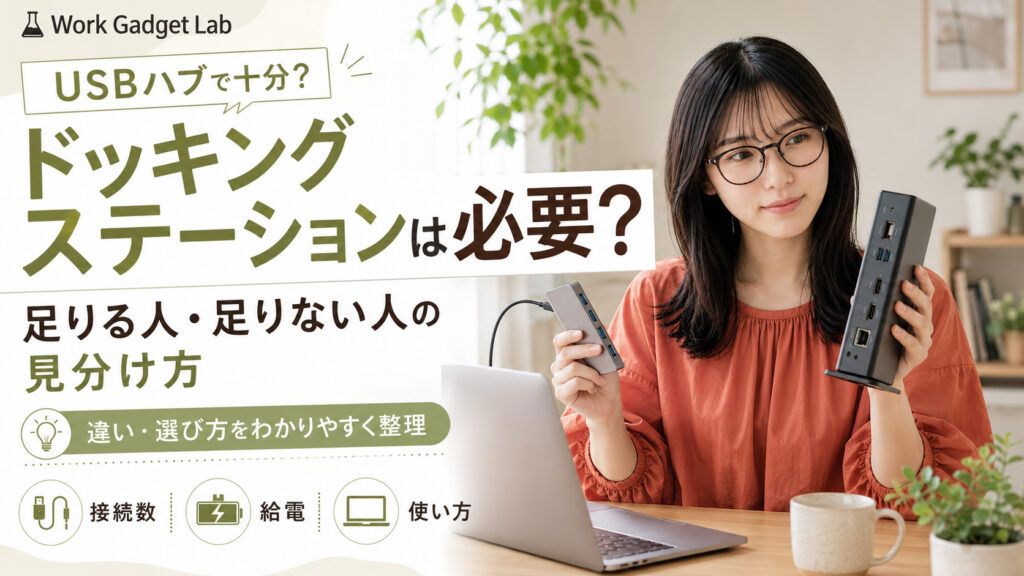
ドッキングステーションは必要?USBハブで足りる人・足りない人の見分け方
目次
- ドッキングステーション、本当に必要?まず 30 秒で見分けてみる
- USBハブ / ポートリプリケーター / ドッキングステーション / KVMスイッチ、まず 4 階層を整理する
- ドッキングステーションと USBハブの違いは、どこに表れるのか
- ドッキングステーションは何のためにある?必要性が出てくる場面
- ドッキングステーションのメリット、観察してみるとこういうこと
- ドッキングステーションの欠点・デメリット、知っておきたいこと
- 挿しっぱなしで大丈夫? ── 一番気になるところを独立で考える
- 多画面で作業したい人へ ── HDMI 2 つ、2 画面、3 画面の現実
- USB-C / Thunderbolt / USB4 / PD 給電 ── 接続規格でつまづかないために
- 価格帯別の判断軸 ── 安くていい人、高めを検討していい人
- 診断おさらい ── あなたはどのタイプ?
- まとめ ── ドッキングステーションは「便利」より「判断」から入ると後悔しにくい
ドッキングステーションって、調べ始めると「USBハブと何が違うの?」「ポートリプリケーターって今もある言葉?」「Thunderbolt って書いてあるけど USB-C と同じ?」って、最初の段階でつまづく。私もそうでした。
しかも、買おうかどうか調べていると、途中で「これ、私の使い方なら USBハブで足りるんじゃない?」って気持ちと、「いや、多画面にするなら必要なのかも」って気持ちが行ったり来たりする。
この記事は、その行ったり来たりを 1 回で整理するために書きました。最初に 30 秒で「自分はどっち寄りか」をざっくり掴んで、そのあと 4 階層の違い、挿しっぱなしの不安、多画面の現実、規格でつまづかないポイント、価格帯の判断軸、と段階を踏んで深めていきます。読み終わったとき、「私は USBハブで足りる側」か「ドッキングステーションを真面目に検討していい側」か、自分で納得して選べる状態を目指してます。
商品ランキングではないし、「失敗しない選び方ベスト 10」でもないです。判断材料を渡す記事にしました。
ドッキングステーション、本当に必要?まず 30 秒で見分けてみる
買う前にいきなり比較表を眺める前に、まず「自分はどっち寄りか」を 30 秒で見ておきたい。これをやらないで比較表だけ見ると、全部が必要に見えてしまう(よくあるやつ)。
USBハブで足りる人と、ドッキングステーションを真面目に検討していい人は、必要なポートの数と「映像出力するかどうか」で大きく分かれます。
USBハブで足りる人の特徴
以下にあてはまる人は、まず USBハブで十分なケースが多いです。
- ノート PC をデスクで使う時、つなぐのは USB 機器 2〜3 個くらい(マウス・キーボード・SD カードリーダー程度)
- 外部モニターはつながない、または HDMI 直挿しで済んでいる
- ノート PC の充電はもとから付いてくる電源アダプターでやっている
- 持ち運びは少ない、または持ち運ぶ時に環境を全部組み替えるのは苦じゃない
- 1 万円以上のアクセサリーを買うのは正直、躊躇する
このタイプの人は、3,000〜5,000 円くらいの USBハブで生活が成立します。むしろドッキングステーションを買っても、半分以上のポートが空いたままになる可能性が高いです。
ドッキングステーションが必要な人の特徴
以下にあてはまるなら、ドッキングステーション側を真面目に検討していいです。
- 外部モニターを 1 枚以上つないでいる、または増やしたい
- ノート PC を据え置き化したい(家に帰ったらケーブル 1 本でドック接続、出る時は 1 本抜くだけにしたい)
- ノート PC の充電も同じ機器でやりたい(PD 給電)
- 有線 LAN、SD カード、USB 機器を 4〜6 個以上つないでいる
- 朝晩のケーブル抜き差しが地味にストレス、または机周りのケーブルがゴチャついている
このタイプの人は、1〜3 万円帯のドッキングステーションが「払う価値ある」になりやすい。私の整理では、ここの分かれ目は「外部モニターをつなぐかどうか」が一番大きいです。
この記事の読み方
このあとの章で、4 階層の違い、挿しっぱなしの不安、多画面、規格、価格帯と続いていきます。すべて読み終わったあと、最後の章で「もう一度、解像度を上げた診断」をやり直します。30 秒診断で「うーん、どっちかわからない」だった人も、最後にはたぶん決まる。
ちなみに、買う前にデスク周りの環境を整える話は、別の記事でまとめてます。賃貸の 6 畳から在宅ワーク環境を整える話 のほうで、配線やデスク全体の悩みも含めて扱ってます。あとモニター 1 枚増やそうか迷ってる人は モニターライトの必要性診断 も近い悩みなので、合わせて見てもらえると判断しやすいかなと思います。
USBハブ / ポートリプリケーター / ドッキングステーション / KVMスイッチ、まず 4 階層を整理する
ドッキングステーションを調べていると、似たような単語が次々出てきます。USBハブ、ポートリプリケーター、ドッキングステーション、KVMスイッチ。これ、最初に整理しないまま読み進めると、商品ページの言葉が混ざって混乱します。
4 つの違いは、ざっくり「何を増やせるか」と「どれくらいできるか」で並べると見えてくる、というのが私の整理です。
4 階層比較表
観測 2026-05-29 時点の一般的な傾向で並べました。製品ごとに細かい差はあるので、購入直前はメーカー公式で必ず確認してください。
| 種類 | ポート増設 | 映像出力 | PD 給電 | 価格帯(目安) | 想定用途 |
|---|---|---|---|---|---|
| USBハブ | USB-A / USB-C を数個増やす | 基本なし(一部例外あり) | なし、または通電のみ | 1,000〜5,000 円 | マウス・キーボード・SDカードを増やしたい |
| ポートリプリケーター | USB + 一部映像 + LAN など | 限定的(1 画面が多い) | 製品による | 5,000〜15,000 円 | 軽めの据え置き化、用語としては減ってきている |
| ドッキングステーション | USB + 映像複数 + LAN + 音声 + SD など総合 | HDMI / DisplayPort 複数(多画面対応の製品が多い) | あり(45〜100W 以上が一般的) | 10,000〜40,000 円超 | フルの据え置き化、多画面・PD 給電 1 本化 |
| KVMスイッチ | 1 セットのモニター・キーボード・マウスを 複数 PC で切替 | 切替対象 | 製品による | 5,000〜30,000 円 | PC 2 台以上を 1 セットで運用したい |
この表だけ見ると「ドッキングステーションが一番強い」に見えるんですが、強い=必要、ではないです。USBハブで足りる人にとっては、ドッキングステーションは「使わないポートを買うようなもの」になる。ここは冷静に見ておきたいところです。
USBハブ:何ができて何ができないか
USBハブは、USB ポートを増やす機器です。マウス・キーボード・SD カードリーダー・USB メモリといった「USB で完結する周辺機器」を増やすのが主な役割。
注意点は、USBハブの多くは映像出力に対応していないこと。HDMI ポートが付いていても、それが必ず映像出力できるとは限らない場合があります(製品によります、公式仕様の確認が確実です)。
「USB-C ハブで HDMI 付き」と書かれている製品でも、ノート PC 側の USB-C ポートが映像出力に対応していないと映りません。これは次の章と規格の章でもう一度触れます。
ポートリプリケーター:今もう古い言葉?
ポートリプリケーターは、もともと法人向けノート PC で「ノート PC を専用のドックに載せると、まとめてポートがつながる」というスタイルの機器でした。
ただ、観測される範囲では、この言葉は近年あまり使われなくなってきています。製品としては「ドッキングステーション」に統合される流れで、新製品で「ポートリプリケーター」と書かれているものはかなり減っている印象。
なので、今から買うなら「ポートリプリケーター」というカテゴリを探す必要は基本ないかなと思います。ドッキングステーションのカテゴリで探すほうが選択肢が多い。
ドッキングステーション:何が違うのか
ドッキングステーションは、USBハブの機能に加えて「映像出力(HDMI / DisplayPort)」「PD 給電(ノート PC への充電)」「有線 LAN」「音声入出力」などを 1 台で全部やることを想定した機器です。
USB-C 1 本(または Thunderbolt 1 本)でノート PC とつなぐと、その 1 本でモニター・電源・USB 機器・ネットワークが全部つながる、というのがメインの売り。
ここがハマる人にとっては、朝家に帰ってきて 1 本挿すだけで作業環境が立ち上がる、という体験になります。出る時は 1 本抜くだけ。私はこの「1 本化」の発想が、ドッキングステーションを検討する一番の理由になると思っていて、逆にいうと「1 本化」に魅力を感じない人は、たぶん USBハブで足ります。
KVMスイッチ:これは別物、混同しがちな理由
KVMスイッチは、ドッキングステーションと並べて出てくることがあるんですが、目的がまったく違います。
KVMスイッチは「1 セットのモニター・キーボード・マウスを、複数の PC で切り替えて使う」ための機器。例えば仕事用 PC と個人用 PC を 1 つのモニター・キーボード・マウスで運用したい人向け。
ドッキングステーションが「1 台の PC に多くの周辺機器をつなぐ」のに対して、KVMスイッチは「複数 PC で 1 セットの周辺機器を共有する」。この違いはちゃんと押さえておきたいです。混同して KVMスイッチを買っても、PC 1 台しか持ってない人には意味がない買い物になります。
逆に、PC を 2 台運用していて「机の上の周辺機器を増やしたくない」という人なら、ドッキングステーションよりも KVMスイッチを優先的に検討する価値があります。
ドッキングステーションと USBハブの違いは、どこに表れるのか
前の章で 4 階層を並べたうえで、ここではドッキングステーションと USBハブに絞って、もう一段深く違いを見ます。USBハブにするか、ドッキングステーションにするかで迷っている人向けです。
違いが表れるのは、主に 4 つの軸かなと思います。
ポート種類と数
USBハブは USB ポートを増やすのがメインなので、3〜7 ポートくらいの USB と、製品によって SD カードリーダーや HDMI が付いている、という構成が多いです。
ドッキングステーションは、USB ポートに加えて、HDMI / DisplayPort が複数、有線 LAN、音声入出力、SD カード、PD 給電、と「机の周りで使うほぼ全部」が 1 台にまとまっている構成が一般的。
ざっくり言うと、USBハブが 5〜10 ポート規模、ドッキングステーションが 10〜15 ポート規模、というイメージ。価格差はだいたいここから来てます。
映像出力(HDMI / DisplayPort)
これがたぶん一番大きな違いです。
USBハブの多くは映像出力に対応していない、または対応していても 1 画面まで、という製品が多いです。ドッキングステーションは、HDMI 2 つ + DisplayPort 1 つ、のように複数画面に対応していることが多い(製品によって異なります)。
ただ、ここは罠もあります。「HDMI が 2 つあれば 2 画面に出せる」とは限らないこと。これは多画面の章で詳しく整理します。
ちなみに、机の上のケーブルが視界に入るのがストレスな人向けに、別の記事で ケーブルを床に這わせる時の不安と判断材料 もまとめてあります。ドッキングステーションを入れると配線が変わるので、合わせて見ておくと判断材料が増えます。
PD 給電(ノート PC への充電)
PD 給電は「Power Delivery」の略で、USB-C ケーブル経由でノート PC を充電できる機能です。
USBハブの多くは PD 給電に対応していないか、対応していても通電するだけで充電速度が遅い、という製品が多いです。ドッキングステーションは PD 給電 60W、85W、100W、製品によっては 140W や 240W に対応していて、ノート PC の純正アダプターの代わりになることが多い(製品ごとに対応 W 数が違うので、公式仕様の確認が必須です)。
ここが対応してると「ドッキングステーション 1 本でノート PC の充電も済む」という生活になる。朝挿す、夜抜く、それだけで充電できてる、という状態は地味に効きます。
価格帯
USBハブが 1,000〜5,000 円、ドッキングステーションが 1〜4 万円超。製品によっては 5 万円以上もあります。
価格差はざっくり 5〜10 倍。これを「高い」と思うか「機能を考えれば妥当」と思うかは、その人がドッキングステーションで解決したい悩みの大きさによって変わる、と思います。私の見立てでは、外部モニターをつないでいて、毎日朝晩でケーブルの抜き差しをしている人なら、1.5〜2 万円帯のドッキングステーションは元が取れる感覚になりやすい。
逆に、USB マウスと SD カードリーダーをつなぐだけの人が 2 万円のドッキングステーションを買うと、半分以上のポートを使わないまま、ということになりやすい。
ドッキングステーションは何のためにある?必要性が出てくる場面
「ドッキングステーションって、結局何のためにあるの?」を整理しておきます。商品ページを見ると機能の羅列になっていて、本来の用途が見えにくいことが多いので。
私の整理だと、ドッキングステーションが本領を発揮するのは、次の 4 場面です。
ノート PC の据え置き化
ノート PC を「家ではほぼデスクトップとして使う」運用にしたい人向け。ノート PC の画面を閉じて外部モニターで作業する、いわゆるクラムシェルモード運用の主役がドッキングステーションです。
ケーブル 1 本(または 2 本)挿すだけで、モニター・電源・キーボード・マウス・LAN・音声、全部つながる。出る時は 1 本抜くだけ。これがドッキングステーションを買う最大の理由かなと思います。
多画面(外部モニター複数枚)
外部モニターを 2 枚以上つなぎたい人。これは USBハブだとほぼ対応できないので、ドッキングステーション側にしか答えがない場面です。
ただし、多画面は罠が多くて、「ドッキングステーションを買えば多画面にできる」は単純には言えない。次の多画面の章で詳しく扱います。
抜き差し回数を減らす
朝晩、机に座るたびにケーブルを 5 本抜き差ししている人。これがドッキングステーション 1 本で済むようになる。
地味に見えるけど、毎日のことなので積み重なるとストレスの差は大きいです。「机に座ってすぐ仕事を始めたい」「終わったらすぐ離れたい」というタイプの人ほど、この恩恵を感じやすい。
1 本化(机の見た目と気持ち)
机の上にケーブルが何本も這っているのが気になる人。これも理由としては大きいかなと思います。
USB-C 1 本(または Thunderbolt 1 本)だけがノート PC からドッキングステーションに伸びていて、あとはドッキングステーションの裏側でまとめられている、という状態は、視界の静けさがちょっと違います。これ、見た目だけの話に聞こえるけど、毎日 8 時間その机に向かう人にとっては、わりと体感に影響する部分です。
ドッキングステーションのメリット、観察してみるとこういうこと
メリットの章ですが、機能を羅列するだけだと商品ページと変わらないので、「観察してみるとこういうことだな」というレベルでまとめます。
ケーブル 1 本化、その先に何があるか
「ケーブル 1 本」というキーワードは商品ページでもよく見るんですが、これが本当に効くのは、ケーブルそのものが減ることより、「毎朝の儀式」みたいなのが減ることだと思ってます。
ノート PC を開いて、電源挿して、HDMI 挿して、USB ハブ挿して、LAN 挿して、と毎朝やってる人は、ドッキングステーション化すると、座って 1 本挿すだけ、になる。「机に向かう」と「仕事を始める」の間の摩擦が消える。これ、実際にやると意外と気持ちが軽くなる部分です。
賃貸の在宅ワーク環境を整える話は、賃貸 6 畳の在宅ワーク環境ハブ のほうでまとめて扱ってますが、ケーブルを減らす話はそこでも触れています。
同時成立する機能の組み合わせ
ドッキングステーションのもう 1 つの強みは、「外部モニター + PD 給電 + USB 機器 + LAN を 同時に 成立させること」。
USBハブだと、HDMI 出力と PD 給電を両立できる製品が限定的だったり、できても給電速度が落ちたり、という制約が出ます。ドッキングステーション側だと、ここがまとまって成立する設計になっていることが多い(製品ごとに性能差があるので公式仕様確認は必須)。
「全部同時に動く」って、書き方としては当たり前に見えるんだけど、実は USBハブ側だとここの組み合わせでつまづくことがあって、結果的にドッキングステーション側にしか答えがない、という場面が出てきます。
デスクの静けさ
最後はちょっと感覚寄りの話。机の上にケーブルが減ると、デスクの上が静かになります。視界に入る情報量が減るって、地味だけど作業の集中度に効いてくる部分があります。
私は配線がスッキリしてないと気になっちゃうタイプなので、ここはわりと評価高めに見ちゃう。同じ感覚の人なら、ドッキングステーションの「机の見た目」面の価値は、けっこう本気で効きます。逆に、ケーブルが何本あろうが気にならない人にとっては、ここは価値ゼロになる。ここは人によって全然違うところです。
ドッキングステーションの欠点・デメリット、知っておきたいこと
メリットを書いたら、デメリットも同じ強度で書きます。買う前にここを知っておかないと、買ってから後悔するパターンが多いので。
価格
まず、価格。1〜4 万円超は、PC アクセサリーとしては高めの部類です。
USBハブの 5〜10 倍くらいの価格になるので、「機能差に見合うか?」という比較が常に出てきます。自分の使い方で、USBハブで足りる部分が大きいなら、価格差が割に合わなくなる場合があります。
私の見立てでは、ドッキングステーションを 1.5〜2 万円で買って 3 年使えば、月 400〜600 円くらいの計算になる。これを「毎日のケーブル抜き差し削減 + 多画面化 + 充電 1 本化」に払う、と考えると判断しやすい。ただし、ここに価値を感じない使い方の人にとっては、単に高い買い物になる。
相性問題
ドッキングステーションは、ノート PC 側の規格対応に強く依存します。
「USB-C なら何でもつながる」はちょっと違っていて、ノート PC 側の USB-C ポートが映像出力(DP Alt Mode)に対応していない場合、ドッキングステーションをつないでも外部モニターに映像が出ない、ということが起きます。
特に Mac の M シリーズ(M1 / M2 / M3 / M4)は、外部ディスプレイの接続枚数に制限がある場合があるので、Mac ユーザーの場合は事前確認が増えるところです。観察される範囲では、機種ごと・OS バージョンごとに条件が変わるので、メーカー公式やドッキングステーションメーカーの対応表を購入前に必ず見ておきたい部分です。
故障時の影響範囲
ドッキングステーションが故障すると、それにつないでいる全部の機器が一度に止まります。モニター、キーボード、マウス、LAN、充電、全部。
これは USBハブだと「USB だけ止まる」のに対して、ドッキングステーションは「机周りが一気に止まる」リスクがある、ということ。ここは買う時に意識しておきたい部分です。保証期間の長さや、メーカーのサポート体制も、購入時の判断軸に入れていいかなと思います。
持ち運びには向かない
ドッキングステーションは、基本的に据え置き運用が前提の機器です。本体重量が 200〜500g くらいあって、専用の電源アダプターが必要な製品が多いです。
ノート PC を頻繁に持ち運ぶ人、カフェやコワーキングスペースで作業する人にとっては、ドッキングステーションは「家に固定」になるので、外で同じ環境を再現するなら、もう 1 台 USBハブを持ち歩く、という併用になりやすいです。
挿しっぱなしで大丈夫? ── 一番気になるところを独立で考える
ドッキングステーションを買うか迷っている人の質問で、一番多いのが「挿しっぱなしで大丈夫?」だと思ってます。商品ページにはあまり書いてないし、検索しても断片的な情報しか出てこなくて、不安なまま買うか迷う人が多い印象。
なので、この章だけ独立させて、論点を整理します。
発熱
ドッキングステーションは、長時間使うと本体が熱くなることがあります。これは多くの機器を 1 台で処理しているので、ある程度は仕方ない部分。
メーカー公式によると、製品ごとに「動作温度範囲」が定められていることが多いです。観察される範囲では、ドッキングステーションを完全に密閉した場所に置かない(本棚の奥に押し込まない、布で覆わないなど)、周囲に通気スペースを確保する、という運用が一般的に推奨されています。
私の運用感覚としては、本体を机の上の少し離れた場所に置いて、上に物を載せない、というだけでも違うかなと思います。
バッテリー劣化(ノート PC 側)
「ドッキングステーション経由で常時 PD 給電していると、ノート PC のバッテリーが劣化するんじゃないか?」という不安。これも観測される範囲では、よく語られる論点です。
一般的に言われているのは、リチウムイオンバッテリーは「常に満充電 100% を維持し続けると劣化が早まる傾向がある」という話。これは Mac / Windows どちらも、メーカー公式が「バッテリー最適化機能」を OS に組み込んでいる理由でもあります(Apple なら「バッテリー充電の最適化」、Windows なら「スマート充電」など、機種・OS によって名称や挙動が異なります)。
なので、挿しっぱなしでも、OS 側のバッテリー最適化機能が動いていれば、ある程度はカバーされる、と一般には言われています。ただし「絶対に劣化しない」とは言えないので、気になる人は週末などに一度ドッキングステーションから外して、バッテリー駆動でしばらく使う、という運用にする人もいます。
ここは「絶対の正解」がない領域なので、自分の安心感に合わせて選んでよい部分かなと思います。
本体寿命(ドッキングステーション側)
ドッキングステーション本体の寿命について。これは製品ごとの当たり外れも大きいですが、電源を入れっぱなしにしておくと、内部の電子部品(コンデンサ等)が経年で劣化する、という一般的な話があります。
ただし、これは PC やモニターも同じ話で、ドッキングステーションだけが特別に短命、という話ではないです。一般的に言われているのは「3〜5 年使えれば寿命としては妥当」というあたり。
長く使いたい人は、保証期間の長い製品(2 年保証、3 年保証など)を選ぶのが、買う時点でできる一番の備えかなと思います。
PC 負荷
「ドッキングステーションをつないでいると、PC が重くなる?」という不安。
観測される範囲では、ドッキングステーション自体が PC の動作を直接重くする、という話は一般的ではないです。ただし、外部モニターを複数つないだ場合、グラフィック処理が増えるので、その分 GPU 負荷は上がります。これはドッキングステーションのせいではなく、外部モニターを増やしたこと自体の影響。
なので、ドッキングステーションをつなぐこと自体で PC が重くなる、という心配は、あまりしなくていいかなと思います。
電源を切るかどうかの判断
ドッキングステーションの電源を「夜は切るべきか、つけっぱなしでいいか」。
これは製品の設計によります。「常時通電前提」で設計されている製品もあれば、「使わない時は電源オフ推奨」と書かれている製品もあります。観測される範囲では、メーカー公式マニュアルに従うのが一番確実です。
迷ったら、夜寝る時にドッキングステーションの電源をオフにする習慣にしておくと、消費電力的にも本体寿命的にも、ややプラスかなと思います。ただ、これは個人の運用ポリシーの問題でもあるので、絶対こうしろ、というほどでもないです。
常設タイプ vs 抜き差し前提タイプ
ドッキングステーションは大きく分けて「常設前提(机に固定して使う)」と「抜き差し前提(持ち運びもする)」の 2 タイプがあります。
常設タイプは大型・高性能・電源アダプター必須、抜き差しタイプは小型・PD パススルー(ノート PC の電源だけで動く)が多い。挿しっぱなしの不安が強い人は、抜き差し前提タイプの小型ドッキングステーションのほうが、心理的に楽かもしれない。これは選び方の段階で気にしておきたいポイントです。
多画面で作業したい人へ ── HDMI 2 つ、2 画面、3 画面の現実
ドッキングステーションを買う動機として多いのが「多画面にしたい」。ただ、ここはわりと罠が多いところで、「HDMI が 2 つあるから 2 画面に出せる」と単純に思って買うと、つまづく可能性があります。
ここはあくまで補助章として、「多画面を狙う人がつまづきやすいポイント」だけ整理します。深掘りは別の記事に譲ります。
2 画面の選び方で見るポイント
外部モニターを 2 枚つなぐ場合、ドッキングステーション側に映像出力ポートが 2 つ以上必要です。HDMI 2 つでもいいですし、HDMI + DisplayPort の組み合わせでもいい。
ただし、ノート PC 側がそれを処理できるかが前提です。Mac の場合は機種ごとに外部ディスプレイの接続枚数に制限がある場合があるので、Mac ユーザーは事前確認が増える、というのは前の章でも触れた通り。Windows ノートも、グラフィック性能や接続規格によって、出せる画面数が変わります。
3 画面で確認すべきこと
3 画面以上を狙うと、難易度がさらに上がります。
一般的に言われているのは、3 画面以上を 1 つの USB-C / Thunderbolt 経由で出す場合、「MST(Multi-Stream Transport)」という機能や、「DisplayLink」という別方式を使うことが多い、ということ。これらは Mac / Windows で対応状況が異なり、Mac の場合は MST が標準的にはサポートされていないケースが多いと言われています(観察される範囲、観測 2026-05-29 時点。Mac の OS バージョンや機種、ドック側のドライバ実装で状況が変わるため、購入前にメーカー公式の対応表確認が必須)。
なので、3 画面を狙う人は、ドッキングステーションを選ぶ時に「自分の PC の OS と、ドッキングステーションの 3 画面対応条件」を、メーカー公式のサポートページで個別に確認するのが安全です。
HDMI 2 つでも同時出力できるとは限らない理由
これは一番つまづきやすいポイントです。
ドッキングステーションに HDMI ポートが 2 つあっても、「同時に 2 画面に出力できる」とは限らない場合があります。製品によっては「2 つの HDMI のうち、どちらか 1 つしか使えない(排他的)」という設計のものもあります。
あと、PC 側の規格対応次第で、HDMI が 2 つあっても 1 画面しか映らないケースがあります。これは前の節で触れた MST / DisplayLink の話とつながっていて、購入前に必ず製品仕様の「同時出力対応画面数」を確認しておく必要があります。
「HDMI 2 つ = 2 画面成立」とは思い込まないこと。ここが多画面で一番ハマりやすい罠かなと思います。
USB-C / Thunderbolt / USB4 / PD 給電 ── 接続規格でつまづかないために
ここは技術寄りの章なので、わかりやすさ優先で整理します。観測 2026-05-29 時点の一般的な話で、製品ごとの細かい差はメーカー公式で確認してください。
USB-C なら何でも映像が出るわけではない(DP Alt Mode)
「USB-C ポートがあるノート PC なら、ドッキングステーションをつなげば映像が出る」と思っている人が多いんですが、ここは罠があります。
USB-C ポート経由で映像を出すには、ノート PC 側の USB-C ポートが「DP Alt Mode(DisplayPort Alternate Mode)」に対応している必要があります。これに対応していない USB-C ポートだと、ドッキングステーションをつないでも外部モニターに映像が出ません。
最近のノート PC はほぼ対応していると言われていますが、機種ごとに「USB-C ポートのうちどれが映像出力対応か」が違うケースもあります(同じ機種の中で、対応ポートと非対応ポートが混在する場合あり)。メーカー公式の仕様書で「USB-C ポートの DP Alt Mode 対応有無」を確認しておくのが確実です。
Thunderbolt 3 / 4 / 5
Thunderbolt は USB-C と同じ形のコネクタを使いますが、性能が違います。観測される範囲、一般的に言われている帯域は以下の通り。
- Thunderbolt 3:最大 40Gbps(一般的にそう言われている)
- Thunderbolt 4:最大 40Gbps(3 と同じだが、対応必須機能が増えて条件が厳しくなった、と言われる)
- Thunderbolt 5:最大 80Gbps(観測 2026-05-29 時点で対応製品が増えてきている段階)
ドッキングステーションでも「Thunderbolt 対応」と書かれている製品があり、これらは多画面・高速転送に強い設計になっていることが多いです。ただし価格も高くなる傾向です。
USB4 と Thunderbolt の関係
USB4 は、Thunderbolt 3 をベースに策定された規格だと一般的に言われています。スペック上は近い性能になりますが、Thunderbolt と USB4 で完全互換とは限らない、という話もあって、ここはかなり混乱しやすいところ。
ざっくりした実用的な整理としては、Thunderbolt 対応ノート PC なら Thunderbolt 対応ドッキングステーションが安全、USB4 対応ノート PC でも Thunderbolt 対応ドッキングステーションが動くケースが多い(と一般には言われている)、ただし製品ごとに対応関係が違うので、メーカー公式の対応表確認が必須、というあたり。
ここは正直、規格が複雑で、私も毎回調べ直す部分です。買う時は「自分の PC の規格」と「ドッキングステーションのサポート規格」を、製品ページの仕様欄でちゃんと突き合わせるのが確実です。
PD 給電 W 数
PD(Power Delivery)給電は、ドッキングステーション経由でノート PC を充電する機能。ドッキングステーションが供給できる W 数と、ノート PC が必要とする W 数を合わせる必要があります。
観察される範囲、一般的な目安は次のくらい:
- 45W:小型ノート PC(モバイル PC など)
- 65W:標準的なノート PC
- 100W:高性能ノートPC(MacBook Pro 14 もモデルや構成によってはこのクラスでカバーできる場合があります。必要な W 数は機種ごとに確認してください)
- 140W〜240W:高性能ゲーミングノートや MacBook Pro 16 などの上位機
ドッキングステーションの PD 給電 W 数が、ノート PC の必要 W 数より低いと、「充電はできるけど遅い」「使用中だと充電が追いつかない(バッテリーが減っていく)」ことがあります。
最近は USB PD 3.1 EPR(Extended Power Range)という規格で 140W や 240W の高出力に対応する製品が増えてきていますが、観測 2026-05-29 時点ではまだ製品数が限られる印象。自分のノート PC の必要 W 数を、購入前に確認しておきたいです(公式仕様書か、付属の電源アダプターに記載があります)。
価格帯別の判断軸 ── 安くていい人、高めを検討していい人
ドッキングステーションを選ぶ時、価格帯ごとに「どんな条件なら見合うか」が変わります。ランキング化はしないですが、価格帯別の判断軸として整理します。
〜10,000 円帯:軽量用途・サブ用途向け
このあたりは「USBハブ寄りのドッキングステーション」、または「機能を絞ったコンパクト型」が中心になります。
向いている人は、USB ポートと HDMI 1 つ、SD カードリーダーくらいが追加で欲しい、PD 給電は無くてもいい、または弱めでもいい人。出張用のサブとして持ち歩きたい人にも合います。
逆に、外部モニター 2 枚以上を狙う人や、高性能ノート PC を充電したい人は、この価格帯ではちょっと厳しい場合が多いです。
10,000〜20,000 円帯:標準ドッキングステーション
ここが一番選択肢が多く、多くの人にとって現実的な価格帯。HDMI 2 つ または HDMI + DisplayPort、PD 給電 65〜100W、有線 LAN、USB ポート複数、SD カードリーダー、といったフル機能が揃ってくるレンジです。
向いている人は、外部モニター 1〜2 枚、PD 給電でノート PC の充電もしたい、有線 LAN を使いたい、机周りを 1 本化したい、というあたりが一通り欲しい人。
私の見立てでは、迷ったらまずこの価格帯から見るのが無難。3 年使うつもりで考えれば、月 400〜500 円くらいの計算になります。
20,000 円以上帯:Thunderbolt 対応・高性能ドッキングステーション
Thunderbolt 4 や Thunderbolt 5 対応、PD 給電 140W 以上、3 画面・4 画面対応、高速 SSD 接続対応、といった機能が入ってきます。
向いている人は、Mac の MacBook Pro 14 / 16 を使っている人、3 画面以上を狙う人、高性能ゲーミングノートを使っている人、動画編集など高速転送が必要な人。
ここまで来ると価格が一気に上がるので、「自分の PC が Thunderbolt 対応か」「3 画面以上の用途があるか」「高速転送が必要な作業をするか」を冷静に判断したいところ。USB-C しか対応してないノート PC で Thunderbolt 対応ドッキングステーションを買うと、性能を持て余すことがあります。
安すぎる製品で起きやすいトラブル
最後に、価格の下限について。観察される範囲、一般的に言われているのは、極端に安いドッキングステーション(3,000 円以下くらい)では、以下のようなトラブルが起きやすいと言われています:
- 発熱が大きい
- PD 給電の W 数表示と実測が違うことがある
- 規格表示があっても、実際の対応が不安定なことがある
- 故障率が高めという口コミがある
- サポート・保証が手薄い
価格を抑えたい気持ちはわかるんですが、ドッキングステーションは机周りの中心機器なので、ここを安すぎる製品にすると、結果的に買い替えコストやトラブル対応の時間で損する場合があります。私の見立てでは、最低でも 8,000〜10,000 円以上の製品から検討するのが、安全圏かなと思います。
診断おさらい ── あなたはどのタイプ?
ここまで読んでくれたあなたは、もう最初の章とは違う解像度で自分の用途を見られるはずです。最初の 30 秒診断ではぼんやりしてたところを、ここでもう一度、具体的に決めていきます。
USBハブで足りるタイプ(再確認)
以下にあてはまる人は、改めて USBハブで足ります。
- 外部モニターをつないでいない、または HDMI 直挿しで足りている
- USB 機器は 2〜3 個(マウス・キーボード・SD カードリーダーくらい)
- PD 給電にこだわらない(付属電源アダプターで充電する派)
- 1 万円以上のアクセサリーは正直、躊躇する
- 多画面化の予定もない
このタイプは、3,000〜5,000 円の USBハブで生活が完結します。むしろドッキングステーションを買うと「ポートを買って使わない」状態になりやすい。USBハブで満足できるなら、それが正解です。
ドッキングステーション検討してよいタイプ
以下のいずれかにあてはまる人は、ドッキングステーション側を真面目に検討する価値があります。
- 外部モニターを 1 枚以上つないでいる、または増やしたい
- ノート PC を据え置き化したい(クラムシェル運用したい)
- PD 給電でケーブル 1 本化したい
- 朝晩のケーブル抜き差しがストレス
- 多画面化(2 画面以上)を狙う
- 机の上のケーブルを減らしたい
このタイプは、観測 2026-05-29 時点で 1.5〜2 万円帯のドッキングステーションが、コスパと機能のバランスが取りやすい価格帯。3 画面以上や Thunderbolt 必要、Mac MacBook Pro 上位機なら、2 万円以上帯を視野に入れる。
KVMスイッチ検討した方がいいタイプ
以下にあてはまる人は、ドッキングステーションよりも KVMスイッチを優先検討する価値があります。
- 仕事用 PC と個人用 PC など、PC を 2 台以上運用している
- 1 セットのモニター・キーボード・マウスを、PC 間で切り替えて使いたい
- 机の上の周辺機器の数を増やしたくない
このタイプは、ドッキングステーションを買っても「PC 切替」の悩みは解決しないので、KVMスイッチ側を先に検討するのが筋。逆に PC 1 台しか持っていないなら、KVMスイッチは買っても使い道がないです。
情報集めてから決めたいタイプの動き方
ここまで読んでも「うーん、もう少し情報が欲しい」という人もいると思います。そういう時の動き方として、私のおすすめは次の順番です。
- 今使っている USB 機器を全部書き出す(マウス・キーボード・モニター・LAN・SD・音声、何個あるか、何で接続してるか)
- 自分のノート PC の型番で「USB-C 映像出力対応」「Thunderbolt 対応」をメーカー公式で確認
- 必要なポート数と種類を仮で書き出してから、製品ページの仕様欄を見る
- 2〜3 製品に絞ったら、口コミで「自分の PC との相性」事例を探す
これをやってから買うと、買ってから「あ、ポートが足りない」「あ、自分の PC では映像が出ない」となる確率がぐっと下がります。私の整理では、ドッキングステーションは買い直しが一番ダメージ大きい買い物の 1 つなので、ここの準備に 1〜2 時間使うのは、十分元が取れる時間の使い方かなと思います。
まとめ ── ドッキングステーションは「便利」より「判断」から入ると後悔しにくい
ここまでお疲れさまでした。最後に、この記事で渡した判断材料を、ぎゅっとまとめます。
ドッキングステーションは、便利な機器であることは間違いないけど、「便利だから買う」より「自分の使い方で必要だから買う」と判断したほうが、後悔の確率が下がる買い物です。
USBハブで足りるかどうかの分かれ目は、結局のところ「外部モニターをつなぐかどうか」と「ケーブル 1 本化に価値を感じるかどうか」のあたりに集約されます。ここが NO なら USBハブで足りるし、YES なら 1.5〜2 万円帯のドッキングステーションが視野に入る。
挿しっぱなしの不安は、観測される範囲では「絶対に大丈夫」とも「絶対にやめろ」とも言えない領域でした。発熱・バッテリー劣化・本体寿命・PC 負荷をそれぞれ別の話として整理して、自分の安心感に合わせて運用ポリシーを決めるのが現実的かなと思います。
多画面は、HDMI が 2 つあれば 2 画面成立、とは限らないこと、ノート PC 側の規格対応次第で変わること、ここをちゃんと確認してから買うこと。Mac の場合は機種ごとの制約も確認事項に入ります。
価格帯は、〜10,000 円が軽量サブ用途、10,000〜20,000 円が標準ドッキングステーション、20,000 円以上が Thunderbolt 高性能、というのが観測 2026-05-29 時点での目安。安すぎる製品(3,000 円以下くらい)はトラブル率が高めと言われているので、最低 8,000〜10,000 円以上から検討するのが安全です。
机周りの環境を整える話は、ドッキングステーション単体だけじゃなくて、デスク全体や配線も含めて考えると、判断軸が広がります。賃貸で在宅ワーク環境を組み立てるときの全体の考え方は 賃貸 6 畳の在宅ワーク環境ハブ のほうでまとめてあります。あとモニター 1 枚追加するか迷ってる段階の人は モニターライトの必要性診断 のほうも、似た判断構造の記事なので合わせて読みやすいかなと思います。
最後に、もう一度だけ言わせてください。USBハブで足りる人は、USBハブで全然いいです。ドッキングステーションは「あれば便利」じゃなくて「自分の使い方で必要だから買う」もの。そう判断できる準備が、この記事で少しでもできていたら、書いた側としても嬉しいです。
関連記事
電源タップの固定、結局どれがいい?4つの方法を机と部屋で選ぶ
賃貸でケーブルを床に這わせても大丈夫?やる前に確認したい7つの不安

Bluetoothアダプタが認識しない・繋がらない時の確認順