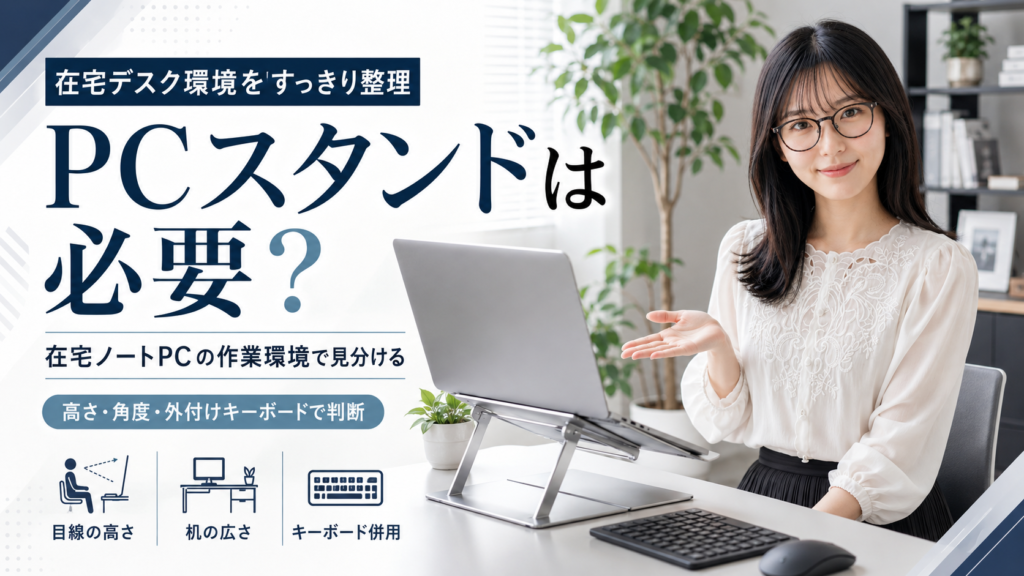
PCスタンドは必要?在宅ノートPCの作業環境で見分ける
在宅でノートPCを開いて作業する日が続くと、ふと「PCスタンドって、自分にも要るのかな」って考える瞬間がありますよね。私も買い物リストに入れたり外したりを何度か繰り返したクチで、結局しばらく放置していました。
調べてみて分かったのは、これは「いる・いらない」を一言で言える話じゃなくて、机の広さとか、どんな作業をどれくらいの時間やるかとか、外付けキーボードを使う気があるかどうかで答えが変わる、ということでした。だからこの記事は、おすすめ順位を並べるのではなく、あなたの作業環境から要否を見分けられるように組み立てています。観測は 2026-05-30 時点です。
この記事でわかること
- PCスタンドが必要な人と、なくてもいい人の分かれ目
- 30秒でできる、自分に要るかの簡易診断
- スタンドで画面を上げると、外付けキーボードまで要りやすくなる連鎖の話
- 買う前に、代用や手元のもので足りないか考える視点
- 必要だと決めた人が、買う前に確かめたいこと
目次
まず結論、PCスタンドが必要な人といらない人を分けてみる
先に答えを置いておきます。PCスタンドが向くか向かないかは、ざっくり次のように分かれます。
用意しておくと後悔しにくい人
- 1日に何時間もノートPC1台で作業していて、画面の位置が気になってきた人
- すでに外付けキーボードやマウスを使っている、もしくはこれから使う気がある人
- 外部モニターと並べて、画面の高さをそろえたい人
- 机にある程度の奥行きがあって、本体を少し奥や上に置く余裕がある人
いまは無理に要らないかもしれない人
- ノートPCを開くのは1日に短い時間で、画面の位置が特に気にならない人
- ソファやベッド、ダイニングなど、場所を変えながら身軽に使いたい人
- 外付けキーボードを使う予定がなく、本体のキーボードで完結している人
- 机が狭くて、これ以上ものを増やすと作業面が圧迫される人
ここで一つだけ先に言っておきたいのは、画面をしっかり上げると本体のキーボードが打ちにくくなりやすいので、スタンドを足すと外付けキーボードまで要りやすくなる、という連鎖があることです。ここを知らずに買うと「スタンドだけ買ったのに、なんか作業しづらくなった」となりがちなので、のちほど一章使って詳しく整理します。
自分がどっち寄りか、ぼんやりしている人は、次の30秒診断で当てはめてみてください。
30秒でわかる、自分に必要かの簡易診断
重い心理テストではなくて、3つの問いに「はい・いいえ」で答えるだけです。前提として、ここで考えているのは「在宅でノートPCを開いて作業する人」のケースに絞っています。外でカフェを転々とする使い方や、デスクトップPC用の話とは少し事情が変わるので、そこは頭の片隅に置いておいてください。机まわり全体を見直したい人は、賃貸×在宅ワークのデスク環境ハブ記事もあわせてどうぞ。
問1. 画面を見下ろし続けて作業している時間が長いか
ノートPCをそのまま机に置くと、画面が思ったより低い位置に来ます。下を向く姿勢が長く続いて気になっているなら「はい」。たまに開く程度で気にならないなら「いいえ」。
問2. 外付けキーボードやマウスを、使っているか・使う気があるか
すでに使っている、または「画面を上げたら本体キーボードは使いにくそうだから、別で用意してもいい」と思えるなら「はい」。本体のキーボードだけで完結させたいなら「いいえ」。
問3. 机の奥行きや作業スペースに、余裕があるか
本体を少し奥や高い位置に置いても作業面が残るなら「はい」。すでに机がいっぱいで、これ以上ものを置きたくないなら「いいえ」。
ざっくりの読み方
- 「はい」が2つ以上 → スタンドが合いやすい寄りです。必要だと決めた人が、買う前に確認したいことに進むと、選ぶときの見るポイントがまとまっています。
- 「はい」が1つ以下 → いまは無理に買わなくても回るかもしれません。買う前に、代用や自作で足りないか考えるを先に読むと、手元のもので足りるかが見えてきます。
診断はあくまできっかけです。なぜそう分かれるのかは、ここから順番に整理していきます。
そもそもPCスタンドは何のためにあるのか
そもそもの話を一度はさんでおきます。在宅でノートPCを机にそのまま置くと、画面が手元の高さに来るので、自然と下を向いて作業する形になります。これが短時間ならいいんですが、1日続くと「もう少し画面が上にあったらな」と感じる人が出てきます。
PCスタンドは、その画面の位置を物理的に持ち上げたり、角度を変えたりする道具です。できることを並べると、こんな感じになります。
- 画面の高さを自分の目線に近い位置へ上げやすい
- 画面の角度を変えて、見え方や映り込みを調整しやすい
- 本体の下に空間ができるので、その下のスペースを使いやすくなる場合がある
- 外部モニターと並べたとき、画面の高さをそろえやすい
ここで気をつけたいのは、これらは「環境を調整しやすくなる」話であって、身体の不調が良くなると約束するものではない、ということです。肩や首が気になって環境を見直したい、というきっかけで探している人は多いと思いますが、効果には個人差があり、気になる症状がある場合は専門家に相談するのが確実です。この記事では、あくまで作業環境の整え方として整理していきます。
ちなみに私が最初に引っかかったのも、ここでした。「スタンドを置けば画面が上がる」までは想像できたんですが、上げたあとに本体のキーボードがどうなるか、までは考えていなくて。そこは後の章でしっかり扱います。
いらないと判断してよさそうなケース
公平に、要らない側から見ていきます。無理に買わなくても回る環境って、わりとあるんですよね。
ノートPCを開く時間が短い人
メールチェックと軽い調べものくらいで、画面の前に座っている時間が短いなら、画面の高さで困る場面はそう多くありません。気になっていないものを変える必要はないかなと思います。
場所を変えながら身軽に使いたい人
リビングのソファ、ダイニング、ときどき寝室と、その日の気分で場所を移す使い方なら、スタンドは荷物になります。持ち運べる薄型もありますが、毎回広げて畳んでとなると、地味に面倒です。
本体のキーボードで完結している人
外付けキーボードを使う気がなく、本体だけで打ちたい人は、無理にスタンドで画面を上げると、かえって打ちにくくなります。この理由は次の連鎖の章で詳しく書きます。
机が狭くて、これ以上ものを置きたくない人
奥行きの浅い机やダイニングテーブルで作業している場合、スタンドの設置面積が地味に効いてきます。作業スペースを削ってまで画面を上げるかは、ここは判断が分かれるところです。
要らない側に当てはまる人は、このあとの代用や自作で足りないか考える章も読んでおくと、「やっぱり画面だけ少し上げたい」となったときの手があります。
用意しておくと後悔しにくいケース
逆に、あったほうが作業しやすい本命のケースです。
1日に長くノートPC1台で作業する人
座っている時間が長いほど、画面の位置の影響は積み重なります。下を向き続ける時間が気になってきたなら、画面を上げて目線を正面に近づけやすくなるのは、わりと素直なメリットです。
すでに外付けキーボード・マウスを使っている人
これは相性が良い組み合わせです。入力は手元の外付け、画面は上げる、と役割を分けられるので、スタンドで画面を上げても打ちにくさが出ません。むしろこの構成のために画面を上げたい、という順番の人も多いです。
外部モニターと並べて使う人
ノートPCの横にモニターを置くと、たいていノートPC側の画面が低くなって段差ができます。スタンドで高さをそろえると、視線の移動がなめらかになります。モニターアームと組み合わせる手もあって、このあたりは別の記事でも触れています。
机にある程度の奥行きがある人
本体を少し奥や高い位置に置ける余裕があるなら、スタンドの設置で作業面が大きく削られません。環境の条件が整っている人ほど、導入後の後悔は少ないかなと思います。
ここまで読んで「自分は必要寄りかも」と思った人は、画面を上げると入力デバイスがどうなるか、という連鎖を先に押さえておくと失敗が減ります。
画面の高さ・角度・目線の位置をどう考えるか
スタンドを検討するとき、いちばん効いてくるのが画面の高さと角度です。ここを判断材料として整理しておきます。
高さ調整できるタイプと、固定のタイプの違い
スタンドには、好きな高さに無段階で変えられるタイプと、決まった高さに固定されるタイプがあります。固定タイプは構造がシンプルで安定しやすい一方、自分の目線にぴったり合うかは置いてみるまで分かりません。高さ調整できるタイプは、目線を正面に近い位置へ持ってきやすく、座り方や椅子の高さが変わっても合わせ直せます。
身長や椅子との組み合わせで「ちょうどいい高さ」は人それぞれなので、迷うなら調整幅のあるタイプのほうが後悔が少ないかなと思います。私は座面の高さをよく変えるほうなので、そのたびに合わせ直せる調整式に落ち着きました。同じように椅子の設定をいじりがちな人は、固定式だと「あと数センチ」で気になり続けるかもしれません。
角度をつけると変わること、変わらないこと
角度調整できるタイプは、画面の傾きを変えられます。照明や窓の映り込みが気になるとき、角度を少し変えるだけで見え方が変わるのは便利です。
ただ、角度をつけて画面を立てると、その分だけ本体のキーボードは奥に倒れて打ちにくくなります。角度で見やすさを取ると、入力のしやすさは別で考える必要が出てくる、ということです。これがまさに、次の章の連鎖の入り口になります。
外付けキーボードも必要になりやすいケース
ここがこの記事でいちばん伝えたかった部分です。スタンドの記事はたくさんありますが、「画面を上げたあとに何が起きるか」まで書いているものは意外と少なくて、私も買ったあとに気づいた口だったので、丁寧に書きます。
なぜ画面を上げると、本体のキーボードが打ちにくくなるのか
ノートPCは、画面とキーボードがつながった一体型です。机にそのまま置いているときは、画面も手元も自分にちょうどいい位置に収まっています。
ところがスタンドで画面を上げると、画面と一緒に本体のキーボードも持ち上がります。すると、
- キーボードが高い位置に来て、腕を上げ気味にして打つことになる
- スタンドで角度をつけている場合、キーボード面が斜めに傾いて打ちにくい
- 画面が遠くなった分、本体のキーボードも遠くなって手が届きにくい
という状態になります。つまり「画面を見やすくする」と「本体キーボードで打ちやすい」は、同時に成立しにくいんですよね。画面の位置を優先するほど、本体のキーボードは使いづらくなっていきます。ここが、スタンド単体で考えると見落としやすい落とし穴です。
外付けキーボードとマウスを足すと、何が増えるのか
この打ちにくさを解決する素直な方法が、外付けキーボードを別に用意して、画面は上げる・入力は手元、と役割を分ける構成です。画面と入力デバイスを切り離すと、それぞれを自分の好みの位置に置けるようになります。
ただ、ここで一度立ち止まりたいのが、足すと増えるものの存在です。
- 費用。スタンド本体に加えて、外付けキーボードの代金がかかります。マウスも一緒に、となるとさらに乗ります。スタンドだけの想定で予算を組んでいると、合計額が思ったより膨らみます。
- 机のスペース。画面の下〜手前に、キーボードを置く面積が新しく必要になります。狭い机やダイニングだと、ここが一番効いてきます。本体のキーボードを使わないのに、その下に手を置けるスペースも要る、というのは最初は見落としがちです。
- 持ち運びと片付け。場所を移す使い方の人は、スタンド・キーボード・マウスと、運ぶものが一気に増えます。身軽さを優先したい人には向きません。
私自身、最初は「スタンドだけ買えばいい」と思っていたら、画面を上げた瞬間に本体キーボードがまったく打てなくて、結局あとから外付けキーボードを買い足すことになりました。正直、最初からセットで予算を見ておけばよかったな、と思った部分です。だからこそ、買う前にこの連鎖を知っておいてほしいんですよね。
逆に言うと、すでに外付けキーボードを使っている人にとっては、この連鎖はコストになりません。むしろスタンドを足すだけで構成が完成するので、いちばん相性がいい層です。自分が「これから一式そろえる側」なのか「もう半分そろっている側」なのかで、スタンドのコスト感はかなり変わってきます。
スタンドだけで足りる人、セットで考える人
前の章の連鎖を踏まえて、最終的にどっちのパターンで考えればいいか、ここで整理しておきます。
| 状況 | スタンド単体で足りるか | 一緒に考えたいもの |
|---|---|---|
| すでに外付けキーボードを使っている | 足りやすい | スタンドの高さ・安定性だけ確認 |
| 外部モニターがメインで、ノートは閉じて使いたい | 足りやすい | 縦置き・クラムシェル寄りの構成(別の用途) |
| 本体キーボードで打ち続けたい・画面は少しだけ上げたい | 微妙 | 角度ひかえめのタイプ、または低めの設置 |
| 画面をしっかり上げて長時間作業したい | 単体だと打ちにくい | 外付けキーボード+マウスをセットで |
| 場所を移しながら身軽に使いたい | スタンド自体が荷物 | 代用や、そもそも要らない選択も検討 |
ざっくり言うと、すでに入力デバイスが手元にある人は「スタンドだけ」で完結しやすく、これから画面をしっかり上げたい人は「セット」で予算と机スペースを見ておくと後悔しにくい、という分かれ方です。
「自分はセットで考える側だ」と思った人は、画面を上げても打ちやすいよう、コンパクトな外付けキーボードを一緒に見ておくと、買い直しが減ります。
買う前に、代用や自作で足りないか考える
買うと決める前に、一度立ち止まって「手元のもので足りないか」を考えてみるのも、私はわりと好きな進め方です。買ってから「やっぱり要らなかった」が一番もったいないので。
ノートPCの下に厚みのある本や箱を重ねて、画面を少し上げる。これでとりあえず「画面を上げると自分はどう感じるか」を試せます。しっくりこなければスタンドは見送ればいいし、「やっぱり上がってるほうが見やすい」と感じたら、安定したスタンドを買う判断材料になります。
ただ、代用で進めるときに気をつけたいことがあります。
代用で当面しのげそうな人
画面を「ほんの少し」上げたいだけで、角度や安定性にそこまでこだわらない人は、代用でしばらく様子を見ても回ります。試した結果「思ったより気にならない」なら、そもそも買わない選択もありです。
代用だと厳しく、スタンドを検討したほうがいい人
毎日長時間その状態で作業する、外付けキーボードと組み合わせてしっかり画面を上げたい、角度を細かく変えたい——このあたりに当てはまると、土台の安定性や調整のしやすさで代用は厳しくなってきます。グラつきを気にしながら作業するのは、結局ストレスになるので。
代用はゴールではなく、「自分に合うか試すための入り口」くらいに考えておくと、買う・買わないの判断がしやすくなります。
タイプ別のざっくり整理
必要寄りだと決まってきた人向けに、どんなタイプがあるかを軽く整理しておきます。順位付けではなくて、自分の環境にどれが向くか、という見方で読んでください。
| タイプ | 向きやすい環境 | 気をつけたいこと |
|---|---|---|
| 折りたたみ・持ち運び寄り | 場所を移す/薄くしまいたい人 | 高い位置までは上げにくいものもある |
| 据え置きの高さ調整タイプ | 同じ机で長時間作業する人 | 設置面積がそれなりに要る |
| アーム・クランプで机に固定 | 画面位置を自由に動かしたい人 | 天板の厚みや形状の対応確認が必要 |
折りたたみタイプは軽くてしまいやすい反面、安定性や上げられる高さは控えめなものもあります。据え置きの調整タイプは、同じ場所でしっかり高さを合わせたい人向き。アームやクランプで机に固定する方式は、画面の位置を大きく動かせて自由度が高い一方、机の天板に取り付けられるかの確認が要ります。クランプ式の取り付けまわりは、モニターアームの記事でも触れているので、そちらも判断材料になります。
なお、ノートPCを縦に立ててしまう縦置きスタンドや、蓋を閉じて外部モニターだけで使うクラムシェルの構成は、ここで話している「作業中に画面を上げる」のとは別の用途です。外部モニターを主役にして、ノートPCは閉じて省スペースに置きたい人向けの選択肢で、機種によって挙動が変わる部分もあるため、いずれ別の記事で扱おうと思っています。また、ここで挙げているのは在宅のノートPC向けの話で、デスクトップPC本体を載せる台とは別物なので、そこは混同しないようにしてください。
必要だと決めた人が、買う前に確認したいこと
ここまで読んで「自分は必要寄りだ」と決めた人向けに、買う前のチェックリストをまとめておきます。実物を見にいく前に、この6つを自分の環境と照らしておくと、買い直しが減ります。
- 高さは自分の目線に合わせて調整できるか。固定式の場合、その高さが自分に合うか。
- 角度を変えられるか。映り込みや見やすさを調整したい人は確認。
- 安定しているか。タイピング時や、画面に触れたときにグラつかないか。
- 外付けキーボードと併用する前提か。画面を上げるなら、入力は手元、を想定しておく。
- 折りたためるか・しまえるか。場所を移す人や、使わないとき片付けたい人向け。
- 本体の下に空間ができる置き方か。底面に空気の通り道ができると、熱がこもりにくくなる場合があります(断定はできないので、気になる人は製品ごとの作りを見てください)。
このチェックが一通り終わったら、実物を見にいくタイミングです。高さ調整できるタイプを中心に探すと、目線合わせで失敗しにくいかなと思います。価格は時期によって変わるので、買う直前に確認するのが確実です。
よくある質問
PCスタンドは本当に必要ですか
作業環境によります。1日に長時間ノートPC1台で作業していて画面の位置が気になる人や、外付けキーボードを使っている人には合いやすいです。逆に、短時間しか使わない人や、場所を移しながら身軽に使いたい人は、無理に用意しなくても回ることが多いです。迷ったら、本や箱で画面を少し上げて試してみると判断しやすくなります。
PCスタンドを使うと外付けキーボードは必須になりますか
必須ではありませんが、画面をしっかり上げると本体のキーボードが打ちにくくなるため、外付けキーボードと組み合わせる人が多いです。すでに外付けキーボードを使っているなら、スタンドを足すだけで構成が完成します。本体のキーボードで打ち続けたい人は、画面を上げすぎず、角度を控えめにする選び方になります。
高さ調整できるものとできないもの、どちらがいいですか
椅子の高さをよく変える人や、自分にちょうどいい高さがまだ分からない人は、調整できるタイプのほうが合わせ直せて後悔が少ないです。固定タイプは構造がシンプルで安定しやすい反面、その高さが自分に合うかは置いてみるまで分からない面があります。
縦置きできるスタンドでも作業中に使えますか
縦置きスタンドは、ノートPCを閉じて外部モニターで使う構成(クラムシェル)向けの収納寄りの用途で、作業中に画面を上げる目的とは別物です。クラムシェルの挙動はOSやPCメーカーによって変わるので、使う前に公式情報を確認してください。作業中に画面を見上げたいなら、画面を立てて高さを出すタイプを選ぶ形になります。
代用品でもしばらくは大丈夫ですか
「自分に画面を上げる構成が合うか試す」目的なら、本や箱での代用は手軽な入り口です。ただし安定性や耐荷重は自分で確かめてから使ってください。ぐらつく土台はPCの落下につながる心配があります。毎日長時間その状態で使う場合や、角度や安定性にこだわりたい場合は、専用のスタンドを検討したほうが安心です。
まとめ。自分の作業環境で決められたら十分
PCスタンドが必要かどうかは、おすすめ順位ではなく、あなたの作業環境から決めるのがいちばん納得できます。整理すると、見るべき軸は「画面の位置が気になるくらい長く使うか」「外付けキーボードを使うか・使う気があるか」「机に置く余裕があるか」の3つに集約されます。
そして忘れずにいてほしいのが、画面を上げると本体のキーボードが打ちにくくなり、外付けキーボードまで要りやすくなるという連鎖です。これを先に知っておくだけで、「スタンドだけ買って作業しづらくなった」という後悔をかなり避けられます。逆にすでに外付けキーボードを使っている人なら、スタンドを足すだけで構成が整う、いちばん相性のいい層です。
それと、椅子の足元の床が気になってきた人は、同じ「必要かどうか迷う」シリーズとしてチェアマットは必要かの診断もあります。
迷ったら、まず本や箱で画面を少し上げて、自分がどう感じるかを試してみてください。それで「上がってるほうがいい」と感じたら、買う判断材料になります。自分の環境で要否を決められたら、それでもう十分だと思います。読み終えて「自分はどっちだっけ」と迷ったら、30秒診断にもう一度戻ってみてください。
更新履歴
- 2026.05.30 公開(観測 2026-05-30 時点の情報で作成)
関連記事

チェアマットは必要?いらない人・いる人を床と椅子で見分ける

モニターライトはいらない?デスクライトがあるならどっちで足りるか考えた
デスクシェルフ、買う前に測りたい奥行とモニターアーム干渉