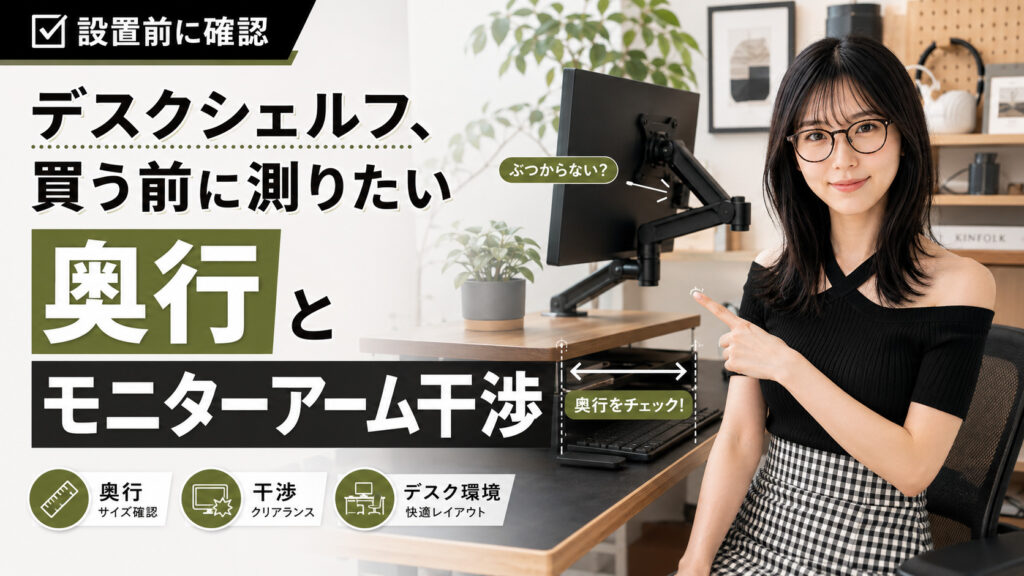
デスクシェルフ、買う前に測りたい奥行とモニターアーム干渉
この記事でわかること
- デスクシェルフが合うかどうかは、机の奥行とモニターアームの位置でだいたい決まること
- 奥行・幅・高さを「何cmにするか」まで落とせる、机サイズ別の寸法早見表
- モニターアームとぶつかる3つのパターンと、症状から原因と対処を引ける対応表
- 引き出しや配線収納に、どこまで期待していいのか(しすぎると後悔するところ)
- そもそも買わなくていい人の具体的な条件と、買ってから多い後悔ポイント
デスクシェルフ、机の上がすっきりしそうで気になりますよね。私も最初、写真を見て「これ置いたら机が片付くんじゃない?」って軽い気持ちで調べ始めました。でも調べていくうちに、これ、見た目の好みだけで選ぶと普通に失敗するやつだな、と気づいて。
いちばんつまずきやすいのが、机の奥行とモニターアームでした。シェルフを置く奥行が足りなかったり、モニターアームのクランプとぶつかったり。買ってから「あ、入らない」「アームが動かせない」ってなるのが、デスクシェルフでは一番もったいない失敗です。なのでこの記事では、おすすめ品を並べる前に、買う前に何を測ればいいのか、アームとどう干渉するのかを先に整理しておきます(観測 2026-06-01 時点で調べた範囲の情報です)。
デスクシェルフが合うかどうかは、机の奥行とアーム位置でだいたい決まる
先に結論っぽいところを置いておきます。気になる章だけ後で拾ってもらう形でも大丈夫です。
いろいろ見ていて思ったのは、デスクシェルフは「全員に合う」ものではなくて、机の奥行と、モニターアームを使っているかどうかで、合う・合わないがかなりはっきり分かれるということでした。机の奥行に余裕があってアームを使っていないなら、わりとすんなり置けます。逆に、奥行が浅い机でアームを後ろにクランプしている人は、ここで一回立ち止まって測ったほうがいいです。
デスクシェルフ選びは、デザインを決める前に「奥行を測る」と「アームの位置を確認する」の2つを先にやると、よくある失敗の多くは先回りして防ぎやすくなります。
だから、この記事は色や素材の話より、まずサイズとアーム干渉を主役にしています。そこさえ自分の机に当てはめて確認できれば、あとの選択肢はだいぶ絞れるはずです。
まず、自分にデスクシェルフが必要か、いらない側じゃないかを確認する
主役の話に入る前に、入口だけ短く。「そもそも自分、これ必要なのかな」というところを先に弾いておくと、無駄な買い物を防げます。ここで「自分はいらない側かも」と感じたら、無理に読み進めなくて大丈夫です。
デスクシェルフがハマりにくいのは、だいたい次のような人でした。
- 机の奥行が足りない人:シェルフを置くと、モニターやキーボードを置くスペースがさらに削られて、かえって窮屈になることがあります
- モニターアームを後ろ側にクランプしている人:シェルフの脚や天板とアームの土台がぶつかりやすく、置き方に工夫がいります(これは次以降の章で詳しく)
- キーボードを出しっぱなしにしたい人:シェルフの下にキーボードを収めたい場合、シェルフの高さが足りないと結局しまえません
- 「とりあえず片付きそう」と目的が曖昧な人:何を持ち上げて、何を下に通したいのかが決まっていないと、置いてみたものの使わない、になりがちです
逆に、机の奥行に余裕があって、モニターの位置を少し上げたい、机の上の小物をまとめたい、という目的がはっきりしている人なら、わりと素直に効いてきます。
注: 「机の奥行が60cm未満ならいらない」みたいに数字で切ってしまう説明も見かけますが、ここは断定しないほうがいいです。薄型のシェルフなら浅い机でも置けることはありますし、結局はモニターの脚やアームの位置次第で変わります。奥行が浅い人は「いらない」ではなく「要確認」くらいの温度で、次の章で実際に測ってみてください。
机を持ち上げる系で迷っている人だと、デスクシェルフのほかにモニター台やノートPCスタンドも候補に入ってくると思います。かさ上げ系でどれにするか迷う人は、PCスタンドが必要かどうかの診断記事も合わせて見ると、選択肢を整理しやすいです。
デスクシェルフのサイズは、奥行・幅・高さをこう決める
ここからが主役のひとつです。デスクシェルフ選びでいちばん大事なのに、いちばん見落とされやすいのがサイズでした。色や素材は後でいくらでも選べるけど、サイズが合わないと、そもそも机に乗りません。
サイズは「奥行」「幅」「高さ」の3つに分けて考えると整理しやすいです。順番に見ていきます。
奥行の決め方(ここがいちばん重要)
奥行は、シェルフのサイズ選びでいちばんつまずくところです。考え方はシンプルで、机の奥行から、モニターを置くスペースとキーボードを使うスペースを引いた残りに、シェルフの奥行が収まるかを見ます。
ざっくり言うと、
- 机の奥行 − モニターの脚(スタンド)の奥行 − キーボードを打つときに手前に必要なスペース = シェルフを置ける奥行
モニターをアームで浮かせている人なら、モニターの脚のぶんは要らなくなるので、もう少し余裕が出ます。ここはアームの章ともつながる話です。
奥行15〜20cmくらいの薄型シェルフは、この計算で「あんまり余裕がないな」となった人に合いやすいです。逆に、奥行のある机で小物もたくさん乗せたい人は、もう少し奥行のあるタイプでも大丈夫。まずは自分の机の奥行を測って、上の引き算をしてみるのが先決です。
幅の決め方
幅は、机の横幅に対して「どこまで覆いたいか」で決まります。机いっぱいの幅にすると、モニターも小物もぜんぶ乗せられて統一感が出ますが、机の端のコンセントやケーブルの取り回しと干渉しないかは見ておきたいところ。
モニターの足元だけ持ち上げたい、というシンプルな目的なら、机の横幅より短めの幅でも十分なことが多いです。ここは見た目の好みも入ってくるので、机を覆いたいか、モニター周りだけでいいかで選んでいいと思います。
高さの決め方
高さは、何を下に通したいかで決めます。シェルフの下にキーボードをしまいたいなら、キーボードの厚みより高さに余裕があるか。下にスピーカーや小物を置きたいなら、そのぶんの高さがいるか。
高さが足りないと「キーボードがつっかえて入らない」が起きます。逆に高すぎると、上に乗せたモニターの位置が思ったより高くなって、画面を見上げる感じになることもあります。下に何を通すかと、上に乗せたモニターの画面の位置、両方を一回イメージしておくといいです。
画面との距離感も、奥行と一緒に見ておく
奥行を決めるとき、画面までの距離感も一緒に考えておくと後悔しにくいです。シェルフでモニターを少し奥・上に動かすと、画面までの距離や視線の角度が変わります。近すぎて窮屈、と感じるか、ちょうどよくなるかは、机の奥行と座る位置によります。ここは個人差があるので、「自分が普段、画面からどれくらい離れて座っているか」を一度意識してみると、奥行選びの判断材料になります。
机サイズ別・シェルフ奥行の早見表
ここまでの引き算を、机の奥行ごとにざっくり目安にしておきます。順位や製品の話ではなく、「自分の机だとどのあたりを見ればいいか」の当たりをつけるための表です。実際の数値は手持ちのモニターやキーボードで変わるので、目安として見てください。
| 机の奥行 | モニターの置き方 | 見ておきたいシェルフ奥行の目安 | 注意したいこと |
|---|---|---|---|
| 〜50cm前後(浅め) | スタンド直置き | 薄型(15cm前後)から検討 | キーボードを打つ手前のスペースが削られやすい。要実測 |
| 〜50cm前後(浅め) | アームで浮かせる | 薄型〜中(15〜20cm前後) | 脚のぶんが浮くので余裕が出る。アームのクランプ位置は要確認 |
| 60cm前後(標準) | スタンド直置き | 中(20cm前後) | 標準的に置きやすい。小物を増やすなら奥行に余裕を見る |
| 60cm前後(標準) | アームで浮かせる | 中〜広め(20cm以上も可) | 自由度が高い。シェルフ越しにアームを後ろへ通せるか確認 |
| 70cm以上(広め) | どちらでも | 広めでも対応しやすい | スペースに余裕。乗せすぎて画面が遠くならないか見ておく |
まず自分の机の奥行を測って、この表のどの行に近いかを見てみてください。浅めの机の人ほど、薄型から考えると失敗が減ります。
モニターアームと干渉する3パターンを、症状別に解決する
ここがこの記事でいちばん書きたかった章です。デスクシェルフを調べていると、「モニターアームと干渉する」という声がよく出てくるんですが、その解決策が「細いアームを使えばいい」くらいで止まっていることが多くて。実際は、何がどうぶつかっているかで対処が変わります。
干渉のパターンを整理すると、だいたい次の3つに分かれました。自分がどれに当たりそうか、当てはめながら読んでみてください。
パターン1:クランプを留める位置が足りない
シェルフを机の奥に置くと、モニターアームを留めたい机の奥のフチが、シェルフの脚や天板でふさがってしまうことがあります。アームのクランプは机のフチを挟んで固定するので、その挟む場所がシェルフに占領されると、留めるところがなくなる。これがパターン1です。
対処としては、シェルフの脚の位置とアームのクランプ位置をずらせないかを見ます。脚が左右の端だけにあるタイプなら、その間にアームのクランプを通せることがあります。逆に、天板が机のフチまでびっしり覆うタイプだと、留める隙間が作りにくい。買う前に、自分のアームを留めたい位置に、シェルフの脚や天板が来ないかを確認しておきたいところです。
パターン2:アームの可動域がシェルフで制限される
クランプは留められたけど、モニターを上下・前後に動かそうとすると、シェルフの天板や柱にぶつかって動かせない。これがパターン2です。アームの関節を動かしたときに、思った位置までモニターが行かない、というやつですね。
これは、シェルフの高さとアームの可動範囲の関係で起きます。対処は、モニターを「シェルフの上の空間」で動かすのか、「シェルフより手前」で使うのかを先に決めること。シェルフ越しにモニターを後ろから持ち上げる使い方なら、シェルフの高さより上にモニターが来るので干渉しにくい。逆に、シェルフと同じ高さあたりでモニターを使いたい人は、可動域がぶつかりやすいので注意です。
パターン3:クランプの厚みで、天板を挟みきれない
シェルフの脚や補強板が机のフチに重なっていると、その厚みのぶん、アームのクランプが開ききらずに締まらないことがあります。クランプには「挟める厚みの上限」があるので、机の天板+シェルフの脚の厚みが、その上限を超えると固定できない。これがパターン3です。
対処は、アームのクランプが対応する厚みと、机の天板+シェルフの脚の合計厚みを比べること。超えそうなら、クランプ位置をシェルフの脚を避けた場所にずらすか、シェルフ側の脚が薄い・フチに重ならないタイプを選ぶ、という方向になります。
症状から原因と対処を引ける対応表
上の3つを、症状から引けるように表にしておきます。自分の困りごとに近い行を見てください。
| 症状(こうなる) | 主な原因 | 見ておきたい対処の方向 |
|---|---|---|
| アームを留めたい場所にシェルフがあって挟めない | クランプ位置がシェルフの脚・天板でふさがる(パターン1) | 脚の間にクランプを通せるか/脚が端だけのタイプを選ぶ |
| 留められたがモニターが思った位置まで動かない | シェルフの天板・柱が可動域を遮る(パターン2) | モニターをシェルフより上で使う前提にする/高さの相性を確認 |
| クランプが締まりきらない・ぐらつく | 天板+シェルフ脚の厚みがクランプ上限超え(パターン3) | クランプ対応厚みと合計厚みを比較/脚が薄いタイプを選ぶ |
| そもそもクランプを机に付けられない | 机のフチに段差・縁取りがある等 | クランプ式をやめて置き型シェルフ+アームは別位置、も検討 |
クランプ式と置き型、どっちにするかの分かれ目
ここまで読むと分かるんですが、干渉トラブルの多くは「クランプで留めるもの同士が、机の同じフチを取り合う」ことから起きています。だから、アームをどうしても今の位置で使いたい人は、シェルフをクランプ式ではなく置き型(脚で乗せるだけ)にすると、フチの取り合いを避けられることがあります。
逆に、机をできるだけ広く使いたくてシェルフもクランプで固定したい人は、アームとクランプ位置がぶつからないかを、買う前にいちばん慎重に見ておきたいところ。ここは判断が分かれるので、自分がアーム優先か、机を広く使う優先かで決めるといいです。
クランプの留め方や天板の厚みの前提そのものは、デスクシェルフ単体の話を超えるので、モニターアーム設置前のチェック記事に詳しくまとめてあります。アームの固定で不安がある人は、先にそちらを見ておくと判断材料が整います。
収納や配線は、どこまで期待していいか
ここからは補助的な話なので、さらっといきます。デスクシェルフには引き出し付きや配線収納をうたうものもあって、そこに期待して選ぶ人もいると思うんですが、過度に期待すると「思ったより収まらない」になりやすいので、現実的なところを置いておきます。
引き出しや後付けトレーは、奥行と高さを食う
引き出し付きのシェルフや、後から付けるトレーは便利なんですが、そのぶん奥行や高さを使います。引き出しが手前に出る構造だと、開けたときにキーボードや手とぶつからないか。後付けトレーは、シェルフの下のスペースをそのぶん削るので、下にキーボードをしまう予定の人は高さが足りなくなることがあります。収納が増える=スペースが減る、はセットで考えておきたいです。
ケーブルをシェルフ裏でどこまで隠せるか
「配線が隠せる」とうたうものもありますが、ここは過度に期待しないほうがいいです。シェルフの裏や脚の部分で、机の上に出ているケーブルをある程度まとめられることはあります。でも、机から下に降りていくケーブルや、床まわりの配線まで隠せるわけではありません。デスクシェルフが受け持てるのは、あくまで「机の上のケーブルを少しまとめる」くらいの範囲だと思っておくと、がっかりしにくいです。
机から下、床まわりのケーブルの隠し方は、シェルフだけでは解決しないので、床配線の隠し方の記事の方が役に立ちます。賃貸で床を傷つけたくない人向けの工夫も、そっちにまとめてあります。
キーボードを下にしまうなら、高さの要件を先に決める
シェルフの下にキーボードを収めて机を広く使いたい人は、サイズの章でも触れたとおり、キーボードの厚みより高さに余裕があるかを先に確認してください。ここを見落とすと、「机は片付いたけどキーボードがしまえない」という、地味だけど毎日効いてくる後悔になります。
木製とアイアン脚、触った感じや使い勝手の違い
素材の話も短めに。デスクシェルフは木製のものとアイアン脚(金属脚)のものが多くて、ここは見た目の好みで選んでいい部分なんですが、触った感じや使い勝手も少しずつ違うので、判断材料として置いておきます。
木製は、手を置いたときの感触が柔らかくて、机の天板と質感を揃えやすいのがいいところ。指でなぞると、ひんやりしすぎないというか、温度のある手触りなんですよね。そのぶん、水滴やコップの輪じみは気になる人もいるかも。
アイアン脚は、細い脚でもしっかり支える強度があって、すっきり見えるのが特徴です。触ると金属特有のひんやりした感じがあって、これは好みが分かれるところ。脚が細いと、さっきのアーム干渉の話で「脚の間にクランプを通す」がやりやすいことがあるので、アームと併用したい人にはちょっと有利な場面もあります。
| 素材 | 手触り・印象 | 使い勝手で見ておきたいこと |
|---|---|---|
| 木製天板 | 温かみのある手触り/机と質感を揃えやすい | 水じみが気になる人は表面加工を確認 |
| アイアン脚(金属) | ひんやりした感触/細くてもすっきり支える | 脚が細いとアームのクランプを通しやすい場合がある |
| 木+金属の組み合わせ | 天板の温かみと脚のすっきり感の両取り | 重さや安定感は製品差が大きいので実物の情報を確認 |
ここは「どれがいちばん」と決める話ではないので、自分の机や部屋に合う見た目を起点に、アームと併用するなら脚の形も合わせて見る、くらいで選んでいいと思います。
自作(DIY)より既製品が無難なのは、こういう場合
デスクシェルフは「自作できそう」と思う人も多いと思います。実際、板と脚を組み合わせるだけのシンプルな構造ですし。ただ、自作が向かない条件もあるので、手順の話ではなく「無理しないほうがいい場合」を正直に書いておきます。
自作がしんどくなりやすいのは、次のような条件のときでした。
- モニターを乗せる強度がいる場合:シェルフの上にモニターを乗せるなら、たわまない強度と、ちゃんと支える脚がいります。ここの設計を見誤ると、乗せた瞬間にしなって不安になります
- 水平をきっちり出したい場合:天板が傾くと、モニターも小物も微妙に傾きます。水平を安定して出すのは、思ったより手間がかかります
- アームのクランプを併用したい場合:自作だと脚の厚みや位置の自由度が高いぶん、クランプの厚み上限や留める位置の相性を自分で詰めることになります。市販品はそこがある程度想定されているので、アーム併用前提なら既製品のほうが読めます
逆に、モニターは乗せず小物だけ置く、強度をそこまで要求しない、という使い方なら、自作でも十分こなせると思います。要は、上に何を乗せるかと、アームと併用するかで、自作か既製品かの分かれ目が決まる感じです。
買ってから多い後悔ポイントを、章ごとに逆引きする
最後に、デスクシェルフで「買ってからこうなった」という後悔を集めて、それぞれどの章で防げたかを逆引きしておきます。ここはちょっと耳が痛い話も多いんですが、先に知っておくと回避できるものばかりです。
正直に言うと、私が調べていて「あー、これやりそう」と一番ヒヤッとしたのが、奥行を測らずに見た目で買ってしまうパターンでした。写真だとサイズ感が分からないので、届いてから「机に乗せたら手前がぎゅうぎゅう」になる。これは奥行の章で引き算しておけば防げます。
ほかにも、
- 「アームが動かせなくなった」:これは干渉パターンの章で、クランプ位置と可動域を先に確認しておけば防げました
- 「キーボードがシェルフの下に入らない」:高さの要件を先に決めておけば防げます。サイズの章の高さの話です
- 「配線が思ったより隠れない」:シェルフで隠せる範囲を期待しすぎたケース。収納・配線の章のとおり、机の上を少しまとめる程度と思っておくと、がっかりしません
- 「画面が遠く感じる・見上げる感じになった」:奥行と高さで画面の位置が変わったケース。距離感の話を奥行と一緒に見ておくと防げます
並べてみると、後悔のほとんどが「サイズを測らなかった」か「アームの確認をしなかった」のどちらかに行き着くんですよね。逆に言えば、その2つを先に確認しておくと、デスクシェルフの失敗は防ぎやすくなります。
自分の机のサイズとアームの位置を確認して、いけそうだなと感じた人は、条件に合うものを探してみてください。価格は時期によって変動するので、最終的には購入直前に商品ページで確認するのが確実です。
奥行とアームの位置を確認できた人は、条件を決めて探してみてください →
よくある質問
調べているとよく出てくる疑問を、判断材料になる形でまとめておきます。
デスクシェルフはモニターアームと併用できますか
併用できる場合が多いですが、机のフチを取り合う形になるので、留める位置・可動域・クランプの厚みの3点を先に確認しておくと安全です。アームのクランプとシェルフの脚がぶつかりやすいので、脚が端だけにあるタイプや置き型のシェルフを選ぶと干渉を避けやすいことがあります。どうしてもぶつかる場合は、シェルフを置き型にしてアームは別の位置に留める、という分け方も検討できます。
奥行は何cmを選べばいいですか
机の奥行から、モニターを置くスペースとキーボードを打つときに手前に必要なスペースを引いた残りに、シェルフの奥行が収まるかで決めます。浅めの机なら奥行15〜20cm前後の薄型から考えると失敗しにくいです。モニターをアームで浮かせている人は脚のぶんの余裕が出るので、もう少し奥行のあるタイプも置けます。まずは自分の机を実測するのが先決です。
デスクシェルフを置くと机は本当に片付きますか
机の上の小物やモニターの足元をまとめる効果は期待できますが、収納が増えるぶんスペースも使うので、何を持ち上げて何を下に通すかが曖昧なままだと、かえって窮屈になることがあります。目的をはっきりさせてから選ぶと、片付く方向に働きやすいです。
ケーブルや配線はデスクシェルフで隠せますか
机の上に出ているケーブルを少しまとめる程度はできますが、机から下に降りるケーブルや床まわりの配線まで隠せるわけではありません。過度に期待しすぎないほうがいいです。床まわりの配線は別の方法で対策するのが現実的です。
自作と既製品、どちらがいいですか
モニターを乗せて強度がいる場合や、水平をきっちり出したい場合、モニターアームと併用したい場合は、既製品のほうが無難です。小物だけ置く軽い使い方なら自作でも十分こなせます。上に何を乗せるかと、アームと併用するかで決めるといいです。
まとめ:自分の机に当てはめて、もう一度サイズとアームを確認する
最後に、判断材料をもう一度自分の机に当てはめてみてください。
デスクシェルフ選びでつまずくところは、ほとんどが「サイズ」と「モニターアームとの干渉」、そして「そもそも自分に必要か」の3つに集まっていました。サイズは、机の奥行からモニターとキーボードのスペースを引いて、残りに収まる奥行を選ぶ。高さは、下に通したいものに合わせる。アームを使っているなら、留める位置・可動域・クランプの厚みの3点を先に確認する。この順番でいくと、後悔のほとんどは先回りして防げます。
そして、机の奥行が足りない人や、目的が曖昧なままの人は、無理に買わなくて大丈夫です。いらない側だと気づけたなら、それも立派な判断です。かさ上げ系で他の選択肢とも迷っている人は、PCスタンドが必要かどうかの診断記事も合わせて見ると、自分に合う方向が見えてくると思います(観測 2026-06-01 時点で調べた範囲の整理です。仕様や価格は変動するので、買う前に商品ページで確認してください)。
自分の机のサイズとアーム位置を確認して、いけそうだと感じた人は、奥行とクランプの相性に注目して探してみてください。
サイズと干渉をチェックしたうえで探すと、失敗しにくいです →
関連記事

PCスタンドは必要?在宅ノートPCの作業環境で見分ける

チェアマットは必要?いらない人・いる人を床と椅子で見分ける

ドッキングステーションは必要?USBハブで足りる人・足りない人の見分け方