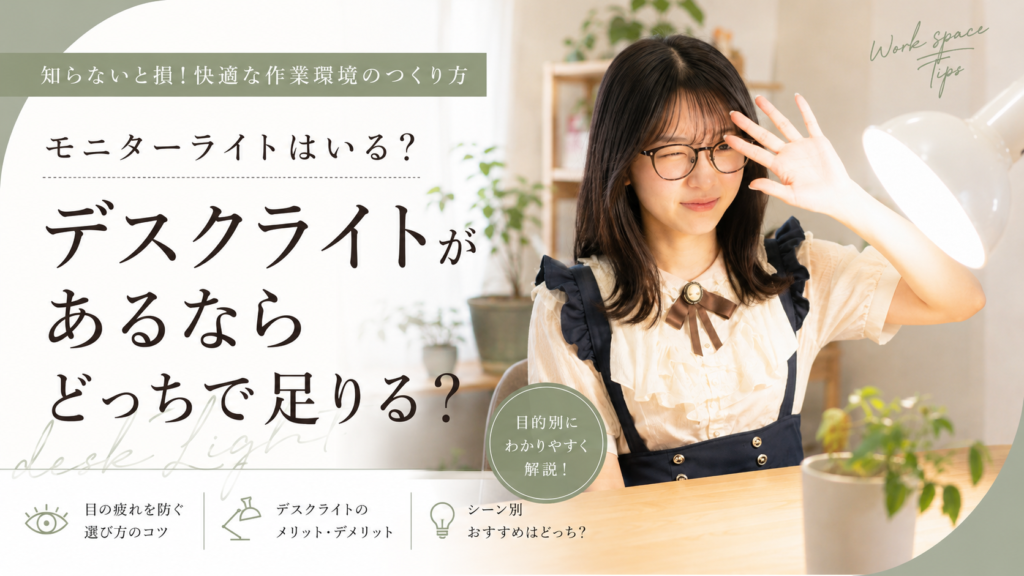
モニターライトはいらない?デスクライトがあるならどっちで足りるか考えた
目次
- モニターライトがいらない人、必要な人。先に診断結論を置いておく
- そもそもモニターライトって何をしてくれる照明?デスクライトとの役割差から
- 「デスクライトで十分」と感じる部屋の条件を観察してみた
- 賃貸でクランプ式を取り付けるとき、モニター本体の傷が気にならないか
- モニターアームと併用するとき、クランプが干渉しないか
- 配線が一本増えるストレス、賃貸デスクで本当に許容できるか
- 6 畳ワンルームのデスクに、モニターライトを置く余白はあるか
- Web カメラと併用するとき、光が映り込まないか
- ノートパソコン使いでもモニターライトは意味があるのか
- 手元に影が落ちる気がする、という感覚の正体
- 落下・ズレ・角度のズレ、設置後に起きやすい小さな不満
- 結局、自分の環境ではどう判断するか。診断のおさらいと次の一歩
モニターライトって、便利そうって思って一回検索すると、おすすめ記事ばっかり出てくるんですよね。BenQ がいい、Quntis がいい、と。でも私が知りたかったのって、そもそも「自分には、いるのかいらないのか」のほう。デスクライトもう持ってるし、それで足りるんじゃないの、って。
検索してて同じところで止まってる人、たぶん私だけじゃない。買う前に、自分の部屋に置いた時にどうなるかを一回観察してから決めたい。だからこの記事は、おすすめする記事じゃなくて、いるかいらないかを診断する記事にしました。観測 2026-05-29 時点で、賃貸 6 畳〜ワンルームを前提に、9 つの観点で順番に見ていきます。
モニターライトがいらない人、必要な人。先に診断結論を置いておく
私は、迷ってる人ほど先に結論を見たい派なので、診断のおさらいを最初に置きます。9 つの観点を全部読まなくても、ここの 6 条件に自分が当てはまるかどうかで、ざっくり方向は見えると思います。
「いらない」「検討する価値あり」をそれぞれ 3 条件で書きました。当てはまる数が多い方が、あなたの環境での答えに近いはずです。
いらないと判断していい 3 つの条件
- 窓に近い席で、日中の作業時間が長い人。日中の自然光で手元が照らせている時間が長いなら、わざわざ追加の照明を増やす意味は薄い
- 既に持っているデスクライトの位置と角度で、手元(キーボードと書類)に光がちゃんと届いている人。届いているなら、足りている可能性が高い
- デスク幅が狭くて、モニターの上に空間的な余裕がない人(6 畳の片隅、奥行 50cm 以下のデスク等)。物理的に置く場所が厳しいなら、ストレスのほうが大きい
この 3 つに 2 つ以上当てはまるなら、私だったら一旦見送る派です。
検討する価値がある 3 つの条件
- 夜間作業がメインで、デスクライトの光がモニター画面に映り込んでしまう人。光源の角度を上から落とすモニターライトは、画面への反射を避けやすい構造になっています
- デスクライトのアームが机を圧迫していて、書類・キーボードの可動域とぶつかっている人。モニター上部に光源を移すと、机の上の物理空間は広がる
- 画面と書類の明るさの落差が気になっている人(画面は明るいのに、書類だけ暗くて目がチカチカする感覚)。これは観察ベースの話で、医学的な効果ではないですが、照明環境の選択肢として検討できます(健康効果を示すものではありません)
検討する価値ありに 2 つ以上当てはまるなら、続きの 8 章で「自分の部屋に物理的に置けるか」を一個ずつ観察してみてください。
そもそもモニターライトって何をしてくれる照明?デスクライトとの役割差から
結論の前に、ここを整理しておいたほうが判断しやすいかなと思って。モニターライトとデスクライト、見た目は似てるけど、光の当て方の前提が結構違います。
公式情報やメーカーの製品ページを眺めていると(観測 2026-05-29 時点)、モニターライトはだいたい「モニター上部のベゼルにクランプで挟む」「下向きに光を落とす」「画面への反射を避ける角度設計」の 3 点セットでした。一方、デスクライトは机の天板に置くか挟むかで、光源の位置が机の高さからスタートする。
この 光源の位置の違いが、手元に出る影の落ち方を変えます。
光が当たる範囲の違い
デスクライトは、机の上に光を「左右どちらかの斜めから」落とすのが基本。だから書類とキーボードには光が届くんだけど、光源の反対側にちょっと影が出るんですよね。モニターライトは、モニター上部から「真下〜手前にかけて広範囲に」落とす設計が多いので、手元全体に光が届きやすい。
「光が均等に届く」って文字にすると当たり前っぽいんですが、実際の机の上だと、書類の上で手の影がチラチラ動くか動かないかは、地味に気になる人は気になります。私は気になっちゃう側。
影の落ち方の違い
デスクライトを 1 個だけ使っていると、影が必ず一方向に出ます。右に置いてあれば左に影が出る、ってだけのシンプルな話。これがモニターライトだと、上から落ちる光なので、手元の影は手の真下にしか出にくい。
ただ、「だから絶対モニターライトが優れている」って話じゃないです。デスクライトをもう少しいい位置に動かすだけで解決する人もいる。まずは今のデスクライトの位置を 5 度動かしてみるとか、角度を変えてみるだけで足りる可能性があるので、買う前に一回試してみてほしい話だなと思います。
このあたりの「デスクライトを置く位置をどう決めるか」については、別記事でデスクライト側の話をまとめているので、まだ持っていない人や買い替えを検討中の人はそっちも併せて見てもらうと判断しやすいかなと思います。
両方持つ意味が出るパターン
両方持つ価値が出るのは、作業内容が「画面メイン + 紙書類も多い」混在型の人。画面はモニターライトで上から、紙の細かい字はデスクライトをスポットで横から、と役割を分けられる。
一方、画面しか触らない・紙書類はほぼ見ないという人なら、片方で足りる可能性が高いです。両方買って結局片方しか使わなかった、というのは一番もったいないので、自分の作業の中身を 30 秒くらい思い出してから判断したい。
「デスクライトで十分」と感じる部屋の条件を観察してみた
「じゃあ明るい部屋ならいらないの?」って検索で出てくる答えが、だいたい 1 文で済まされてて。「明るい部屋なら不要」って書いてあるだけ。じゃあ「明るい」って何、というところで毎回止まる感覚がありました。
自分の机を眺めてみて、ふと思ったのは「あれ、デスクライトでもけっこう足りてる気がする」だったんですよね。窓も近いし、日中は手元まで光がちゃんと届いてる。なのに「モニターライトいいよ」って記事ばっかり読んでると、なんとなく「自分も買わなきゃいけない気がしてくる」というか。買い増す違和感のほうが先に立つ、というのが正直なところ。
その違和感を分解してみると、「明るい部屋」の中にも、いる人といらない人の境目があるって気づきました。日当たり、時間帯、北向き、季節。同じ「明るい部屋」でも全然違う。ここを 1 文で済ませてる記事が多いから、いったん観察ベースで分けてみます。
日当たりがある部屋の場合
窓に近い席で、午前〜午後にかけてカーテンを開けていられるなら、自然光がそもそも手元に届いてる時間が長い。これ私の机がまさにそうで、午前中とかデスクライトすら点けてないんですよね。そんな状態でモニターライトを追加したら、点灯時間が短すぎて何のために買ったかわからなくなる。
日中の作業時間帯にデスクライトすら点けていない時間があるなら、モニターライトを増やしても点灯時間は短いので、コスパは正直あまり良くないかなと思います。
時間帯が夕方〜夜中心なら話は変わる
逆に、「日当たりは良い部屋なのに、自分は夕方〜夜にしか机に座らない」というパターン。これは「明るい部屋だからいらない」って話には当てはまらないです。
自分の作業時間が「窓から光が入る時間と被ってるか」を、まず観察してみる。これがズレてる人は、日当たりがあっても夜は別の話になります。
北向き・曇天・遮蔽がある部屋
「日当たりはあるはずなのに、なぜか手元が暗い」っていう部屋もあって。
- 北向きの窓で、日中も光が弱い
- 曇りの日が多い地域、冬場の光量低下
- ベランダや隣の建物で光が遮られる
このあたりだと、地図上は「窓あり」でも、机の上の体感は「ずっと薄暗い」になります。北向きの部屋に住んだことがある人ならわかると思うんですが、「日中なのに照明が要る」感覚って、地味にストレス。
既存デスクライトの角度を一回動かしてから判断する
最後に、見落とされがちなのがこれ。デスクライトって、買ったときの角度のまま 3 年経ってる、みたいな人が意外と多くて。私もそう。
一回、デスクライトの角度を 10〜20 度動かしてみて、手元の影の出方が変わるかどうか観察してみてください。それだけで「あれ、足りるかも」ってなる可能性があります。机の位置が変わると最適な角度って結構ズレるので、引っ越し後そのまま、模様替え後そのままの人は要注意。買う前に、まず手元の調整で済まないかを確認する。これが一番安上がりです。
賃貸でクランプ式を取り付けるとき、モニター本体の傷が気にならないか
ここ、検索でほとんど触れられていなかった話なので、独立した章として書きます。賃貸視点でも、モニターを大切にしたい視点でも、買う前に一回観察したいポイントです。
モニターって、安いものでも 2 万円、いいやつだと 5〜10 万円する買い物なので、ベゼルに跡が残ったら気になる人は気になりますよね。私だったら、絶対気になっちゃう側です。
クランプ接地面に挟むもの
製品によっては、クランプの接地面にシリコンパッドや薄いスポンジが標準で付いている場合があります。これがあると、ベゼルへの圧迫が分散されて、跡が残りにくい。
製品によって接地面の素材は異なるので、購入前に製品ページの写真や仕様欄でクランプの接地素材を確認することをおすすめします。標準でパッドが付いていない製品でも、市販のシリコンシートを自分で挟んで対応している人もいるみたいです。
モニターベゼル素材
モニター側のベゼルが、サラサラのマット仕上げか、つるっとした光沢仕上げかでも、見え方は変わる可能性があります。マット仕上げのほうが、もし跡が残っても光沢仕上げより目立ちにくい可能性はあります(あくまで素材表面の質感差からくる主観的な観察です)。
これも、自分のモニターのベゼル素材を指でなぞって確認してみてください。指でなぞったときに、表面のテクスチャがちょっとザラっとしてるか、ツルっとしてるかで、ある程度傾向はつかめます。
設置前確認ポイント
買う前に確認したいのは、ベゼルの上部(モニター本体の上端)の厚みと素材。クランプは「コの字」型でベゼルを挟むので、ベゼルが薄すぎると挟みきれず、厚すぎると入らない。製品ごとに対応モニター厚が公式仕様に書いてあるので、自分のモニターを実測してから選んだほうが確実です。
これ、買ってから「あ、ベゼル厚が合わない」ってなるのが一番もったいないやつなので、買う直前のチェックポイントとして置いておきます。
モニターアームと併用するとき、クランプが干渉しないか
モニターアームを既に使っている人は、もう一個クランプが増えるってことを意識しておきたいです。モニターアームは机の奥側にクランプを噛ませる構造、モニターライトはモニター上部のベゼルにクランプを噛ませる構造。机とモニターの両方にクランプが乗る形になります。
問題が起きやすいのは、モニターアームでモニターを大きく動かしたいとき。前後にスライドさせたり、高さを変えたりすると、モニター上部のモニターライトのコードがアームに引っかかったり、ライト本体がアームの可動域に入り込んでぶつかる場面があります。
モニターアームの可動範囲を頻繁に使う人は、買う前にモニター上部の「アームを動かしたときに掃く範囲」を一度シミュレーションしてみてほしいです。手で空中をなぞって、ライトを置いたらここに当たるかも、っていうのを想像する。
固定で動かさないなら干渉は起きにくいですが、立ち作業と座り作業を切り替える人や、リフレッシュでモニター位置を変える人は、ここを一回考えておきたい。モニターアーム自体の設置不安は別記事でまとめているので、まだアーム導入前の人はそちらも見てみてください(賃貸でモニターアームを設置する前の不安整理)。
配線が一本増えるストレス、賃貸デスクで本当に許容できるか
これ、地味だけど買ってから一番後悔しやすいポイント。モニターライトは電源が必要なので、机の上にケーブルが一本増えます。
「ケーブル一本くらい」って思うかもしれないんですが、賃貸 6 畳のデスクってもうケーブル飽和状態だったりします。PC、モニター、スマホ充電器、デスクライト、Web カメラ、もしかするとマイクとかオーディオインターフェースも。これにもう一本足すと、配線の見た目が一段汚くなる感覚があります。
私は配線の見た目が気になっちゃう側なので、ここは正直、買う前に許容できるか考えておきたい。
USB 給電か AC 給電か
製品によって電源の取り方が違います。USB 給電タイプはモニター本体や PC の USB ポートから電源を取れるので、机の下のコンセントを増やさなくて済む。AC 給電タイプは、机の下のコンセントを 1 口専有します。
賃貸の作業デスクは、コンセント口数が足りなくなりがちなので、ここは USB 給電のほうが配線管理は楽。ただし、USB 給電をPC の USB ポートから取る場合は、PC を電源 OFF にするとライトも消えます。PC OFF でも単独で点けたい人は、USB-AC アダプタ経由でコンセントから取れる仕様か、最初から AC 給電タイプを選ぶ必要があります。USB 給電型でも、付属の USB ケーブルを USB-AC アダプタに差せばコンセント給電できる製品もあるので、ここは製品ごとに確認したい。
既存配線との干渉
ケーブルが一本増えるとき、既存のケーブル配線(モニターの HDMI、電源、USB ハブ等)と一緒に束ねられるか、独立して逃がす必要があるかを観察してみてください。モニター上部から出るケーブルは、机の下まで降ろすまでに必ずモニターの背面を通るので、モニターアームと干渉しやすい場所を通ります。
ケーブルの逃がし方
賃貸でケーブルを目立たなく逃がすときの選択肢は、机の脚に沿って結束バンドかマグネットクリップで止めるのが一般的。床に這わせる場合は、別記事のケーブル床這わせの不安整理を参考にしてみてください。床のケーブル処理を雑にすると、転居時に剥がす作業で泣くので、最初に決めておくのが楽です。
6 畳ワンルームのデスクに、モニターライトを置く余白はあるか
物理的な話。6 畳ワンルームに置ける作業デスクって、だいたい幅 100〜120cm × 奥行 50〜60cm くらいが多い。そこにモニター、キーボード、マウス、ノート、スマホ、コーヒーカップ……と、もう余白はカツカツです。
モニターライトはモニター上部に乗るので、デスクの天板面積は理論上は使わない。でも実際には「上方向の空間」を専有します。
モニター上部の空間チェック
デスクが本棚の下や壁掛け収納の下にある人は、モニター上部に物理的な空間があるかを先に確認したいところ。一般的なモニターライトは、モニター上端から上に 5〜10cm くらいの空間を専有します。
「モニターの上にちょうど棚がある」「上の段に観葉植物を置いている」みたいな環境だと、置けなかったり、ぶつかったりします。これは買う前に天井方向を見上げて、メジャーで実測するのが一番確実。
壁との距離
モニター背面が壁に近い場合、モニターライトの本体形状によっては壁に当たります。特にコードが背面から出るタイプは、コードを下に逃がすために 3〜5cm の壁との距離が必要。
壁ピッタリにモニターを置いている人は、ライトを買う前にモニターを 5cm 前にずらせるかを試してみてください。これだけでデスク奥行が 5cm 削られるので、これも許容できるかの判断になります。
既存物との競合
モニター上部に Web カメラを乗せている人は、モニターライト本体と Web カメラの干渉が起きやすい。カメラの位置を中央 → 端に移すか、ライトを下からの間接照明タイプに変えるかで、対応は分かれます。
このあたり、賃貸ワンルームで在宅ワーク環境を整える話は別の章でも横断的に書いているので、まだ全体像から整理したい人は併せて見てもらえるとよさそうです。
Web カメラと併用するとき、光が映り込まないか
オンライン会議で Web カメラを使う人は、ここを観察したい。モニターライトの光が顔に当たると、画面越しの自分の見え方が変わります。
カメラ位置との角度関係
Web カメラはモニター上部の中央〜やや左右に置くのが一般的。モニターライトもモニター上部に置くので、光源とカメラがほぼ同じ高さに並ぶ。
このとき、ライトの光が下向きに落ちる設計だと、カメラには光が直接入りにくい。一方、光源が前向きに広がる設計だと、カメラのレンズに光が入り込んで、画面がフレアっぽく白っぽくなる場合があります。製品の光の指向性を、購入前に公式情報で確認しておきたい。
顔への光当たり方
モニターライトの光が下向きに落ちる設計でも、机の天板で反射した光が顔に届きます。これによって、Web カメラ越しの顔が明るく映る場合がありますが、真上からの光は鼻の影が強く出るので、見え方の好みは分かれます。
「Web カメラ越しの自分の顔をどう見せたいか」を一回考えてから選ぶといいかなと。リング照明を別途使っているなら、モニターライトとは別物として併用する選択肢もあります。
ノートパソコン使いでもモニターライトは意味があるのか
外部モニターを使わずにノート PC 単体で作業している人にとって、モニターライトは意味があるのか。ノート PC のディスプレイって、薄い + 後ろに倒れやすい構造だから、上に何か挟むイメージが正直、絵にならないんですよね。実際、ここは状況で分かれます。
外付けモニター併用環境
ノート PC + 外部モニターのデュアル環境なら、外部モニターの上部にモニターライトを置くのは普通に成立します。光は外部モニターの手前のキーボード周りに落ちるので、メインの作業エリアが照らせる。
ノート単体使用
ノート PC 単体使用だと、ノート画面の上に挟むモニターライトは、ベゼル厚が薄すぎて対応していない製品が多いです。公式仕様の「対応モニター厚」を見ると、製品ごとに対応幅が異なります。標準的なターゲットは 10〜30mm 前後ですが、Pro 系や曲面対応モデルでは 60mm を超えるものもあれば、下限 7mm から対応する製品もある(観測 2026-05-29 時点、各社公式仕様より)。それでも、ノート PC のディスプレイ厚(10mm を切る薄型が多い)に対応している製品はほとんど見当たりません。
ノート単体で照明を増やしたいなら、モニターライトよりスタンド型のデスクライトのほうが現実的かなと思います。挟む構造を諦めて、置く構造に切り替える。
手元に影が落ちる気がする、という感覚の正体
ここはちょっと感覚の話。私もデスクライト 1 個で書類の上に手の影が落ちて、ちょっと読みづらいなと思ったことはあって。デスクライト 1 個で作業していると、「手元に影が落ちて、書類が読みづらい気がする」って言う人が一定数います。
これ、医学的な目への影響の話ではなくて、光源が一方向にしかないことで、手の影が一方向に伸びる物理的な現象です。光源を増やすか、光源の位置を変えるかで、影の出方は変わります。
「目に良い」断定はしない、観察として書く
「モニターライトを買えば目に良くなる」「眼精疲労が治る」という話は、この記事では一切しません。個人差があり、医学的な改善を示すものではありません。気になる症状が続く場合は医療機関にご相談ください。
ここで書けるのは、あくまで「光が均等に届くと、手元の影が分散されて、書類の細かい字が見やすくなる感覚がある」というユーザー感想の傾向です。販売ページの口コミを眺めると、この感覚を「楽になった」と表現している人と、「特に変わらない」と表現している人の両方がいます。
自分が前者になるか後者になるかは、正直、買ってみないとわからない部分があります。だから、ここは断定的に良い悪いと言えない領域です。自分の作業環境と感覚で、判断する余地が残るところかなと思います。
落下・ズレ・角度のズレ、設置後に起きやすい小さな不満
買って設置した後の「小さな不満」を、口コミから整理してみました。買う前にここを知っておくと、心の準備ができます。
角度調整の自由度
モニターライトの光の角度って、製品によって調整できる範囲が違います。完全固定のものもあれば、上下に 20〜30 度動かせるものもある。
販売ページのレビューでは、「思ったより角度が動かなくて、手元のちょうどいい位置に光を落とせない」という声がちらほら見えました。特にデスクの奥行や、椅子に座ったときの目線の高さによって、欲しい角度は変わるので、調整幅は広いほうが後悔しにくい。
振動でズレる場面
クランプ式は、机を強く揺らしたり、モニターを動かしたりした拍子に、固定がゆるんでズレることがあります。タイピングが激しい人、デスクで足を組み替える人、立ち作業と座り作業を切り替える人は、設置のゆるみが起きやすい環境です。
定期的に増し締めする手間が許容できるかどうかも、買う前に一回考えておきたい。私は触らないと気が済まない側なので、増し締めは苦じゃないんですが、面倒に感じる人はけっこういるみたい。
結局、自分の環境ではどう判断するか。診断のおさらいと次の一歩
ここまで読んで、9 つの観点を眺めてみてどうでしたか。最初の章で置いた診断条件を、もう一度ここに置きます。
いらないと判断した人へ
「いらない」3 条件のうち 2 つ以上当てはまった人は、おそらく今のデスクライトで足りる環境です。買うより先に、手元のデスクライトの角度を一回動かしてみるのが、一番安上がりで変化が出やすい調整になります。
デスクライトの置き方・選び方はデスクライト選びの別記事でまとめているので、もし買い替えを検討している人や、まだ持っていない人はそちらを併せて見てもらうと、判断材料が揃うかなと思います。
検討すると判断した人へ
「検討する価値あり」3 条件のうち 2 つ以上当てはまった人は、買って試す価値はあると思います。ただし、買う前に以下の 3 点だけ確認してください。
- 自分のモニターのベゼル厚(クランプ対応厚と合うか)
- モニター上部の空間(棚や壁とぶつからないか)
- 電源の取り方(USB 給電か AC 給電か、どちらが自分に合うか)
賃貸 6 畳ワンルームでの在宅ワーク環境全体を整えたい人は、ハブ記事も併せて見てもらうと、モニターライト以外の判断材料も整理できます。
最後に。モニターライトって、「いる人にはちゃんと役に立つ」けど「いらない人には本当にいらない」照明です。判断を急がず、自分の机を一回観察してから決めても、遅くないと思います。
関連記事

PCスタンドは必要?在宅ノートPCの作業環境で見分ける
うちの机にクランプ式デスクライトは付く?事前チェック5項目
モニターアームを買う前に、自分の机で使えるかを順番に確かめる手順