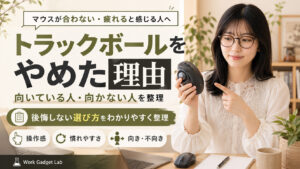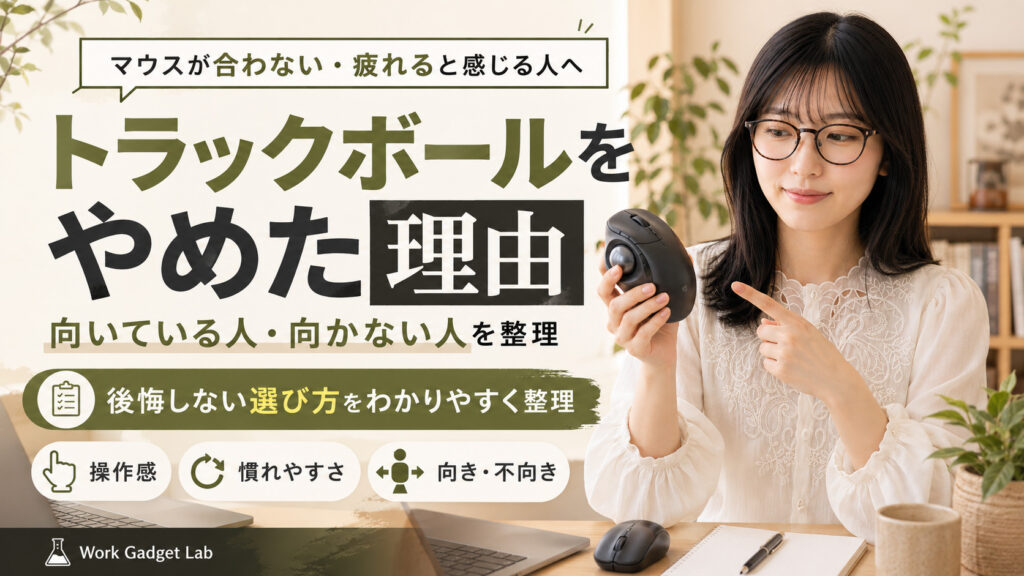
トラックボールをやめた理由から、向いている人・向かない人を整理
目次
- トラックボール、「やめた」の声を見て手が止まっている人へ
- 30秒でわかる、自分に向いているかの簡易チェック
- そもそも、なぜ「やめた」と言う人がいるんだろう
- 使ってみて「これは良かった」と感じやすいところ
- 逆に、ここは正直しんどいかもなところ
- どんな作業に向いているのか、在宅作業の使い方で考える
- 逆に向いていない作業・普通のマウスで足りる人もいる
- 親指型と人差し指型、自分はどっちが合いそう?
- 慣れるまでの違和感は、どれくらいで気にならなくなる?
- 買う前に知っておきたい、掃除とメンテのこと
- 向いていると感じた人が、買う前に見ておきたい確認ポイント
- よくある質問
- まとめ:トラックボールが自分に向いているか、もう一度整理すると
トラックボールを調べていると、「やめた」「使いにくい」っていう声が、わりとすぐ目に入ってきます。気になって買おうとしてた人ほど、そこで一回手が止まると思うんです。私も最初、まさにそこで止まりました。良さそうって思った直後に「やめた」が出てくると、急に不安になりますよね。
ただ、その「やめた」を一つひとつ読んでいくと、理由がだいたい同じところに集まっていることが見えてきました。逆に言うと、その理由に自分が当てはまらなければ、わりと向いている側の人だったりします。この記事は、その線引きを在宅作業の使い方に照らして整理して、買う前に自分で判断できるようにすることを狙いにしています。
トラックボール、「やめた」の声を見て手が止まっている人へ
最初に、答えっぽいところを先に渡しておきます。これを読んでから、気になる章だけ拾ってもらうのでも大丈夫です。
調べていて思ったのは、トラックボールは「全員におすすめ」とも「やめておけ」とも言いにくい道具だということでした。向いている人と向いていない人が、わりとはっきり分かれます。 だから、ランキングで一番を決めるより先に、自分がどっち側かを見たほうが後悔が少ないはずです。
先に言うと、向いている人と向いていない人は分かれる
ざっくりですが、こんな分かれ方をします。
- 机が狭くて、マウスを動かすスペースに困っている人 → 向いていることが多い
- 一定の場所に座って、長めにデスクワークをする人 → 向いていることが多い
- Excel の細かいセルを選ぶような精密な操作が多い人 → 慎重に考えたほうがいい
- とにかくすぐ慣れて即戦力にしたい人 → 最初の違和感で「やめた」になりやすい
この時点で「あ、自分は向いてなさそう」と感じた人は、無理に読み進めなくても大丈夫です。普通のマウスで困っていないなら、それが一番ラクな選択だったりします。
この記事で判断できるようにすること
順番としては、まず「なぜやめる人がいるのか」を見て、その後にメリットとデメリット、どんな作業に向くか、親指型と人差し指型の違い、慣れと手入れの話、と進みます。読み終わる頃には、自分が買って後悔しない側かどうかが見えているはずです。
30秒でわかる、自分に向いているかの簡易チェック
長い文章を読む前に、まず軽く自己チェックしてみてください。当てはまる数で、なんとなくの向き不向きが見えます。これは私が「やめた」の声と「合ってた」の声を読み比べて、共通点を抜き出したものです。
向いていそうな人
- 机が狭くて、マウスを動かすスペースが取りにくい
- 一定の場所に座って、長めに作業することが多い
- ブラウジングや資料を読む、スクロール中心の作業が多い
- ポインタを大きく動かす操作を、手を置いたままやりたい
慎重に考えたほうがいい人
- Excel の細かいセル選択や、精密なドラッグが作業の中心
- 買ってすぐ、今までと同じ速度で使えないと困る
- 道具の手入れがそもそも面倒で、続かない自覚がある
- 今のマウスにまったく不満がない
上のリストに多く当てはまるなら、読み進める価値は十分あります。逆に下のリストばかり当てはまるなら、このあと出てくる「向いていない作業」の章を先に読んで、納得してから判断しても遅くないです。ここは正直、合う人と合わない人で分かれるところなので、焦らず見ていきましょう。
そもそも、なぜ「やめた」と言う人がいるんだろう
ここがこの記事の本題かなと思っています。「やめた」という言葉だけ見ると怖いんですが、理由を並べてみると、だいたい 3 つのパターンに集まっていました。そして、その 3 つはどれも「事前に知っていれば回避できたかも」というものなんです。
慣れる前に手放したパターン
一番多いのがこれでした。トラックボールは、最初の数日は思った場所にポインタが行かないことがあります。今までマウスを腕ごと動かしていた感覚から、指でボールを転がす感覚に切り替わるので、その違和感に耐えられず数日で戻した、という声が目立ちました。
正直、ここは私もいちばん心配だった部分です。ただ、これは道具が悪いというより、切り替え期間を想定していなかったというケースが多いみたいでした。最初の数日だけ作業効率が落ちることを織り込めるかどうか。ここが一つ目の分かれ目です。
作業との相性が合わなかったパターン
二つ目は、自分の作業内容と合っていなかったケースです。たとえば Excel で細かいセルを一つずつ正確に選ぶ、画像を 1 ピクセル単位で動かす、みたいな精密操作が多い人。こういう作業だと、ボール操作のクセが出やすくて「使いにくい」と感じる声がありました。
これは慣れの問題というより、作業の性質の問題です。だから、自分の一日の作業が精密操作中心なのか、それともスクロールやブラウジング中心なのかを先に見ておくと、判断しやすくなります。
掃除や滑りの悪さを放置して「使いにくい」になったパターン
三つ目が、地味だけど見落とされがちなところでした。トラックボールはボールが転がる構造なので、使っているうちに手の脂やホコリが支点に溜まって、滑りが悪くなることがあります。それを放置すると「なんか引っかかる」「使いにくい」になって、そのままやめてしまう。
「やめた」の多くは、製品が悪いというより、慣れ・作業相性・手入れのどれかを事前に想定していなかったケースに集まっていました。
つまり、この 3 つに自分が引っかからないなら、「やめた」の声はそこまで気にしなくていい、という整理になります。逆に、どれか一つでも「これは自分も無理かも」と感じたら、そこが後悔ポイントになりやすいということです。
使ってみて「これは良かった」と感じやすいところ
ここからは、合っていた人がどこを良いと言っているかを整理します。先に断っておくと、トラックボールを身体への効果で語るのはやめておきます。そこは個人差が大きいですし、入力デバイスだけで決められる話でもないので。良かったと言われているのは、もっと操作感や置き方の部分でした。
手を大きく動かさずに操作できる場合がある
マウスは本体ごと動かしますが、トラックボールは本体を置いたまま、指でボールを転がしてポインタを動かします。なので、手の位置をあまり動かさずに操作できる場合があります。「腕を大きく動かさなくていいのがラク」という声は多めでした。
ここは感じ方に個人差があるところなので、「誰でもそうなる」とは言いません。ただ、操作の動きがマウスとは違う、というのは多くの人が共通して挙げていたポイントです。
コンパクトな置き方ができて、狭い机と相性がいい
これは私がいちばん「なるほど」と思ったところでした。マウスって、動かすためのスペースが本体の何倍も必要なんですよね。トラックボールは本体を動かさないので、机の上で占有する面積が小さくて済みます。
机が狭くて、キーボードとマウスを置いたらもういっぱい、という人。あと、ノートパソコンの横にちょっとした作業スペースしか取れない人。こういう環境だと、机上スペースを取りにくいのは地味に効いてくると思います。
ポインタを大きく動かす操作が、一定の場所でできる
デュアルモニターや横長の画面で、画面の端から端までポインタを動かすような場面。マウスだと何度も持ち上げて戻して、を繰り返しますが、トラックボールはボールをくるっと回すだけで大きく動かせます。スクロールやブラウジングが中心の作業だと、この操作感を快適だと感じる人が多いようでした。
逆に、ここは正直しんどいかもなところ
良いところだけ並べてもフェアじゃないので、デメリットも同じくらい正直に書きます。ここは買う前に一回ちゃんと見ておきたいところです。買ってから「あ、無理」ってなるのが、一番もったいないので。
慣れるまでは思った場所にポインタが行かない
さっきの「やめた理由」とも重なりますが、最初はポインタのコントロールがうまくいきません。クリックしたい場所の少し手前で止まったり、行き過ぎたり。この期間がストレスで、ここで戻る人がいるのは事実です。慣れの個人差も大きくて、数日で馴染む人もいれば、もう少しかかる人もいます。
細かい精密操作は、人によって使いにくいと感じる
Excel のセルを 1 つずつ正確に選ぶ、デザインソフトで線を細かく引く、みたいな精密なドラッグ。こういう操作は、ボール操作だと人によって「やりにくい」と感じることがあります。これは慣れである程度カバーできる人もいますが、作業の中心がここにある人は、慎重に考えたほうがいいです。
掃除・メンテの手間が増える
マウスだとあまり気にしないところですが、トラックボールはボールの支点に汚れが溜まると滑りが悪くなります。なので、たまにボールを外して拭く、という手入れが必要になります。頻度は使い方しだいですが、「道具の手入れがそもそも面倒」という人にとっては、ここがデメリットになります。
どんな作業に向いているのか、在宅作業の使い方で考える
ここは在宅で作業している人向けに、もう少し具体的に踏み込みます。「向いている作業」って抽象的に言われても判断しづらいので、実際の一日の作業に当てはめて考えてみました。
ブラウジング・資料を読む・スクロール中心の作業
ブラウザでいろんなページを行き来する、PDF や資料を読みながらスクロールする、Slack やメールを返す。こういう「読む・移動する」が中心の作業は、トラックボールと相性がいい部類です。ポインタを大きく動かす場面が多くて、精密さはそこまで要求されないので。
一定の場所で長く座って作業するデスクワーク
トラックボールは持ち運んで使うより、決まった場所に据えて使うのが向いています。在宅で同じ机に座って一日作業する、という使い方なら、置きっぱなしで安定して使えます。逆に、カフェやいろんな場所に持ち歩いて使う人は、後で出てくる別の選択肢のほうが合うこともあります。
机が狭くて、マウスを動かしにくい環境
これはメリットのところでも書きましたが、在宅だと机のサイズが選べないことも多いですよね。賃貸で備え付けの小さい机しかない、とか。マウスを動かすスペースがない環境で、コンパクトに収まるのは大きいです。同じように机の狭さで困っている人なら、ここは試す価値があると思います。
逆に向いていない作業・普通のマウスで足りる人もいる
ここは大事な章です。トラックボールの記事って「いいですよ」で終わりがちなんですが、向いていない人をちゃんと言わないと、判断材料として片手落ちだと思うので。私としては、ここを正直に書けるかが記事の中立性だと思っています。
Excelの細かいセル選択や、精密なドラッグが多い作業
繰り返しになりますが、精密操作が一日の中心にある人は、無理に勧めません。Excel で大量のセルを正確に選んでいく、画像を 1 ピクセル単位で調整する、CAD のような精密な作業。こういう作業はマウスのほうが速くて正確、という人が多いです。慣れでカバーできる範囲を超えていることがあります。
今のマウスで困っていないなら、無理に変えなくていい
これは本音で書きます。今使っているマウスで何の不満もないなら、わざわざトラックボールに変える理由はそんなにありません。トラックボールが向いているのは「マウスのスペースで困っている」「腕を動かす操作を変えたい」みたいな、今のマウスに何かしら引っかかりがある人です。困っていないなら、それが正解です。
ノートのタッチパッドとどっち、という人の考え方
ノートパソコンのタッチパッドで足りているか迷っている人もいると思います。タッチパッドで細かい操作までストレスなくできているなら、それで十分です。トラックボールが効いてくるのは、長時間がっつり作業する人や、外付けでしっかりした操作感がほしい人。短時間の軽い作業中心なら、無理に増やさなくていいかなと思います。
親指型と人差し指型、自分はどっちが合いそう?
トラックボールには、ボールを親指で操作するタイプと、人差し指(や中指)で操作するタイプがあります。ここで商品名を並べて比較したくなるんですが、それをやると結局ランキング記事になってしまうので、あくまで操作タイプとして、どっちが自分に合いそうかの判断軸で整理します。
親指型が向きやすい人
親指型は、手のひらを本体に乗せたまま、親指だけでボールを転がします。手を置いたままほとんど動かさずに操作できるので、一般的なブラウジングや資料読み中心の作業と相性がいいです。マウスからの乗り換えで「まずトラックボールを試したい」という人は、こちらのほうが感覚を掴みやすいという声が多めでした。
人差し指型が向きやすい人
人差し指型は、ボールが本体の中央寄りにあって、人差し指や中指で操作します。複数の指で操作できる分、やや精密なポインタ操作がしやすいと言われています。親指型より細かいコントロールがしたい人、ボールを大きく回したい人はこちらが合うことがあります。ただ、最初の慣れは親指型より時間がかかると感じる人もいるようです。
迷ったときの考え方
迷ったら、自分の作業内容と慣れやすさで選ぶのがいいと思います。とにかくまず慣れたい・一般作業中心なら親指型、やや精密な操作もしたいなら人差し指型、という分け方が判断しやすいです。製品名から選ぶのではなく、自分の操作スタイルから型を決めて、その型の中で選ぶ。 この順番にすると、後悔が少ないはずです。
慣れるまでの違和感は、どれくらいで気にならなくなる?
「慣れるまでどれくらいかかりますか」という疑問、すごく多かったです。ここは正直に書くと、人によってかなり差があるところでした。
最初の違和感の正体
最初の違和感は、ほとんどが「ポインタを思った場所に止められない」ことから来ています。今まで腕全体で動かしていたのを、指先のボール操作に置き換えるので、その感覚のズレですね。これは操作感覚の問題で、感じ方には個人差があります。数日で馴染む人もいれば、もう少しかかる人もいる、というのが正直なところです。
慣れやすくする使い方の考え方
慣れを早めたい人は、ポインタの速度設定を最初は少し遅めにして、コントロールしやすくするところから始めるといいようです。あと、いきなり精密作業で使い始めるより、ブラウジングのような大きい動きの作業から慣らすと、違和感が減りやすいという声もありました。ここは設定と作業の入り方で、ある程度ならせる部分です。
それでも合わない場合の見極め
ただ、一定期間試しても操作がしんどいままなら、無理に続けなくていいと思います。道具との相性はあるので。合わないと感じたら戻す、という選択も全然ありです。痛みや不調を感じる場合は、入力デバイスの問題と切り分けて、気になるなら専門家に相談してください。ここは道具の話だけで判断しないほうがいいところです。
買う前に知っておきたい、掃除とメンテのこと
デメリットのところでも触れましたが、ここはもう少し具体的に。買う前に手入れのイメージを持っておくと、「やめた理由」の三つ目(手入れ放置)に引っかからずに済みます。
滑りが悪くなる主な理由と、手入れで戻ることが多い点
滑りが悪くなる原因は、ほとんどがボールを支える支点に手の脂やホコリが溜まることです。なので「壊れた」と思っても、たいていは手入れで戻ります。ここを知らずに「もう使えない」と判断してやめる人がいるので、もったいないなと思います。
ボールを外して拭く、基本の手入れの流れ
手入れ自体はシンプルで、ボールを外して、支点とボール表面を乾いた布などで拭く、という流れです。頻度は使い方しだいですが、「最近ちょっと引っかかるな」と感じたタイミングでやれば十分なことが多いです。毎日やる必要はありません。
手入れのしやすさは、選ぶときの確認ポイントにもなる
製品によって、ボールが外しやすいものとそうでないものがあります。手入れが面倒に感じやすい人ほど、ボールを外しやすい構造かどうかを選ぶときに見ておくといいです。これは次の確認ポイントの章にもつながる話です。
向いていると感じた人が、買う前に見ておきたい確認ポイント
ここまで読んで「自分は向いていそう」と感じた人向けに、買う前に見ておきたいポイントを整理します。逆に「向いてないかも」と思った人は、ここは飛ばして大丈夫です。無理に買う必要はないので。
確認ポイントは、製品の順位付けではなく「自分に合うかを見る軸」として並べます。下の表の項目を、気になる製品で一つずつチェックしていくイメージです。
| 確認ポイント | 具体的に見ること |
|---|---|
| 型(親指 / 人差し指) | 前の章で決めた自分の操作スタイルに合う型かどうか |
| サイズ(コンパクト / 小型) | 手の大きさと、机の置けるスペースに合うか |
| 静音 | クリック音が気になる環境か(家族と暮らしている人は特に) |
| 掃除しやすさ | ボールを外して拭けるか、支点にアクセスしやすいか |
| 接続(有線 / 無線) | 使う場所やケーブル管理の好みに合うか |
型とサイズは、自分の手と机に合わせる
型は親指型か人差し指型か、前の章で決めた自分のスタイルに合わせます。サイズは、手が小さめの人が大きい本体を選ぶと操作しづらいことがあるので、ここは合わせておきたいところです。机の狭さで選んでいる人なら、置いたときの占有スペースも一緒に見ておくと安心です。
静音・接続・掃除しやすさの確認
静音は、家族と暮らしていて夜も作業する人だと地味に効いてきます。クリック音が響くと気を使いますよね。接続は有線か無線か、使う場所と相談です。掃除しやすさは、さっき書いたとおり、手入れが面倒に感じる人ほど優先して見ておくといいです。
これらの確認ポイントを満たすものの中から、自分の作業と環境に合うものを選べば、後悔はかなり減らせると思います。具体的な製品を見てみたい人は、下から確認ポイントに照らして探せます。
よくある質問
調べているとよく出てくる疑問を、判断材料になる形でまとめておきます。
トラックボールに慣れるまではどれくらいかかりますか?
人によってかなり差があります。数日で馴染む人もいれば、もう少しかかる人もいる、というのが正直なところです。最初はポインタの速度を遅めにして、ブラウジングのような大きい動きの作業から慣らすと、違和感が減りやすいという声があります。一定期間試しても合わないと感じたら、無理に続けなくて大丈夫です。
普通のマウスとしても使えますか?
トラックボールも基本的なクリックやスクロールはマウスと同じようにできるので、日常の操作で困ることは少ないです。ただ操作感はマウスとは違うので、「マウスの代わり」というより「別の操作スタイル」として考えたほうが、ギャップが少ないと思います。今のマウスで困っていないなら、無理に乗り換える必要はありません。
滑りが悪くなったらどうすればいいですか?
多くの場合、ボールを外して支点とボール表面を拭けば戻ります。原因のほとんどは手の脂やホコリが支点に溜まることなので、「壊れた」と判断する前に一度手入れしてみてください。頻度は「引っかかるな」と感じたタイミングで十分なことが多いです。
親指型と人差し指型はどちらを選べばいいですか?
商品名から選ぶより、自分の操作スタイルから決めるのがおすすめです。まず慣れたい・一般作業中心なら親指型、やや精密な操作もしたいなら人差し指型、という分け方が判断しやすいです。型を先に決めて、その型の中から手や机に合うものを選ぶ順番だと、後悔が少なくなります。
Excelなど細かい操作が多くても大丈夫ですか?
細かいセル選択や精密なドラッグが作業の中心だと、人によっては使いにくいと感じることがあります。慣れである程度カバーできる人もいますが、一日の作業がそういう精密操作中心なら、慎重に考えたほうがいいです。マウスのほうが速くて正確、という人も多い部分です。
まとめ:トラックボールが自分に向いているか、もう一度整理すると
最後に、判断材料をもう一度整理しておきます。
トラックボールが向いているのは、机が狭くてマウスのスペースに困っている人、一定の場所で長くデスクワークする人、ブラウジングや資料読みのようなスクロール中心の作業が多い人。このあたりに当てはまるなら、試す価値は十分あると思います。
逆に、Excel の細かいセル選択や精密操作が作業の中心の人、すぐ慣れて即戦力にしたい人、道具の手入れが面倒な人は、慎重に。そして、今のマウスで困っていない人は、無理に変えなくて大丈夫です。困っていないことが一番ラクなので。
「やめた」という声の多くは、慣れ・作業相性・手入れのどれかを事前に想定していなかったケースに集まっていました。逆に言えば、その 3 つに自分が引っかからないかを先に見ておけば、後悔はかなり避けられます。型は親指型か人差し指型か、自分の操作スタイルから決める。この順番だけ守れば、選びやすくなるはずです(観測 2026-05-31 時点の各種の声を整理したものです。仕様や価格は変動するので、買う前に販売ページで確認してください)。
自分は向いていそうだと感じた人は、確認ポイント(型・サイズ・静音・掃除しやすさ・接続)に照らして見てみてください。
関連記事

賃貸で自分の声が漏れてないか不安。防音の前にやった3つの診断
賃貸の在宅ワーク環境を6畳から整える|3制約と判断フロー